FINANZBERICHTE
PPT-Visualisierungen zur Präsentation Ihrer Schlüsselzahlen
Präsentieren Sie Ihr Thema visuell:
Bewertungen
Sus gráficos añaden un toque agradable a mis presentaciones y recientemente los usé para una de mis reuniones generales. Su conjunto de herramientas añade profesionalismo a mis diapositivas. En lugar de usar imágenes prediseñadas estándar.
Necesitaba un aspecto fresco para algunas de mis diapositivas. Había intentado encontrar una forma de crear un efecto de pincel, de subrayar, acentuar, añadir algo de color y los marcadores escritos a mano fueron justo lo que necesitaba. Muy fácil de usar, fácil de ajustar el tamaño, cambiar el color. Fue una solución asequible y perfecta, y estoy feliz de recomendarla.
El aspecto nítido y limpio de los gráficos, y el hecho de que me permitiera editar y cambiar fácilmente los colores para que coincidieran con la plantilla fue mi principal razón para comprarlos.
Beispiel für die Verwendung
Beschreibung
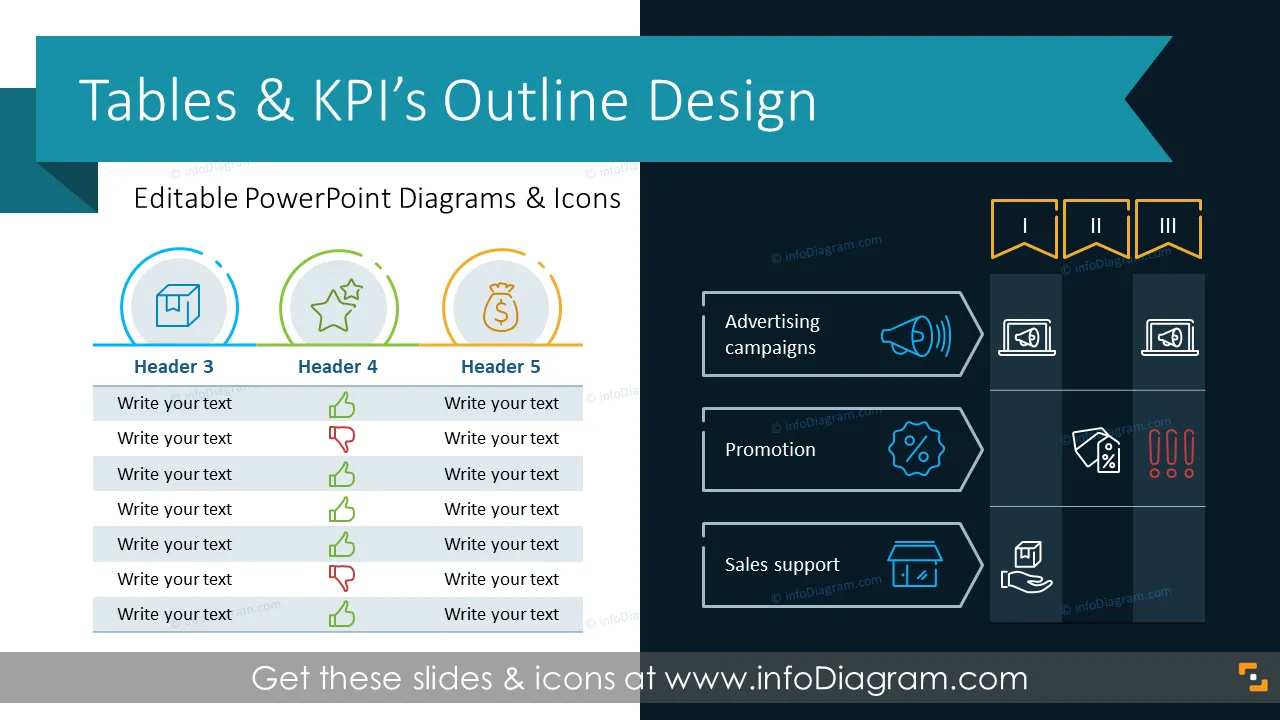
Die PowerPoint-Tabellenvorlage kann verwendet werden, wenn Sie kreative Tabellen in PowerPoint gestalten möchten, um die Aufmerksamkeit des Publikums mit Symbolen und Hervorhebungsmarkern zu erregen. Wir haben eine Tabellen-PowerPoint-Vorlage entworfen, die eine Sammlung moderner und leicht umreißender Tabellengrafiken enthält, um Ihnen zu helfen, numerische oder textliche Informationen in tabellarischer Form oder Matrixstruktur zu visualisieren.
Dieses Deck mit kreativen Präsentationstabellen enthält Folien mit:
- 26 Umriss-Tabellen mit verschiedenen Spalten- und Zeilenanzahlen, illustriert mit Symbolen. Sie können bei Bedarf Elemente hinzufügen oder entfernen.
- 53 Umrisssymbole, um Themen im Zusammenhang mit Geschäft und KPIs zu vermitteln, z.B. Statusanzeigen, Häkchen, Harvey Balls, Produkte, Promotion, Produktion, Indikatoren, Leistung und mehr.
- Diese Folienkollektion ist in einem modernen Umrissstil gestaltet. Infografikvorlagen helfen Ihnen dabei, den richtigen Weg zu finden, um Ihre Gedankengänge effektiv zu projizieren und einzigartige Folien zu erstellen, ohne zu viele Informationen zu verwenden.
- Anleitung zur Modifikation dieser Diagramme mit den Standard-Bearbeitungswerkzeugen von PowerPoint.
Format: vollständig editierbare Vektorgrafiken (Farben von Diagrammen und Symbolen ändern, ohne Qualitätsverlust skalieren).
Warum KPI-Diagramme mit Umriss-Tabellen verwenden?
Tabellen sind eines der beliebtesten Werkzeuge zur Präsentation und zum Vergleich von Daten. Verbessern Sie Ihre regulären Tabellen und erweitern Sie sie mit Grafiken zur Darstellung von jährlichen Marketingaktivitäten, Projektstatus & -merkmalen, Preisvergleichen und mehr. Der Umriss-Infografikstil ist subtil und ergänzt Ihre Botschaft, ohne sie zu überstrahlen.
Wo können Sie Umriss-Tabellen verwenden?
Hier sind mehrere Beispiele, wo Sie diese Tabellen anwenden können:
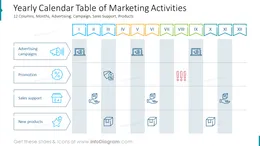
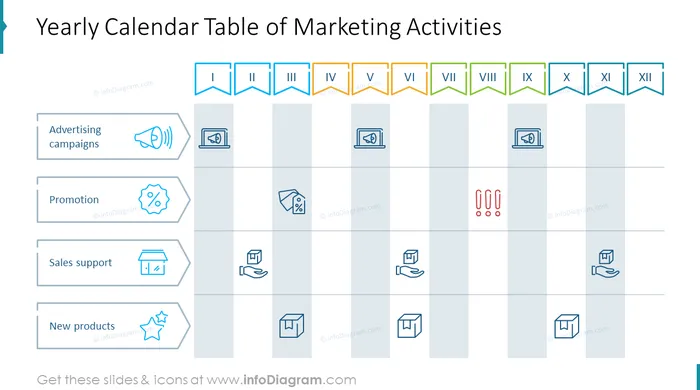
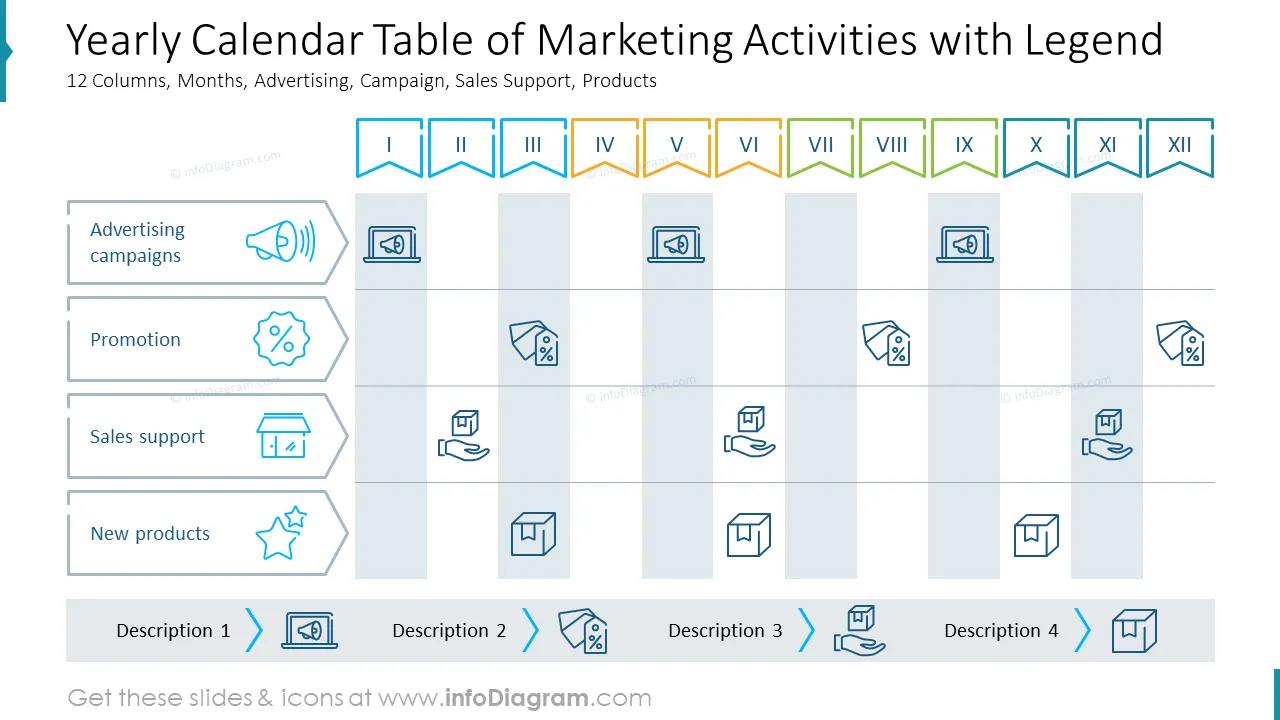
- Planen und präsentieren Sie jährliche Marketingaktivitäten wie Werbekampagnen.
- Zeigen Sie Projektkosten mit einer Beschreibung.
- Hervorheben von Werten in Budgettabellen.
- Erstellen Sie einen Vergleich von Budget und Ausgaben für eine Jahreszusammenfassung.
- Vergleichen Sie den Status und die Merkmale von Produkten oder Projekten.
- Listen Sie Dienstleistungen mit zusätzlichen Beschreibungen auf.
Versuchen Sie, diese PowerPoint-Symbole zu verwenden, um Ihre Inhalte visuell auf elegante Weise zu präsentieren.
Alle Grafiken sind bearbeitbar, sodass Sie die Farben und den Text ändern können. Sie können die Sammlung auch mit weiteren PPT-Symbolen erweitern (siehe Abschnitt Verwandte Diagramme). Sie können die Vorlagen auf Google Slides herunterladen.
Vollständig bearbeitbar in PowerPoint - Satz von Vektorformen, vollständig bearbeitbar mit integrierten PowerPoint-Tools, einschließlich
- Ändern der Füll- und Umrissfarbe aller Formen und Symbole
- Hinzufügen von Schatten
- Ändern der Form und Größe, Rotieren, Spiegeln des Objekts
- Platzieren von Formen hinter oder über dem Text
Sie können auch die Anleitung zum Redesign von Folien herunterladen, wie Sie diese Tabelle und KPI-Vorlage (PDF-Leitfaden hier) verwenden.
Autoren
- Design von infoDiagram's Designer.
Kontakt: hier
Die in dieser PowerPoint-Präsentation enthaltenen Folien:
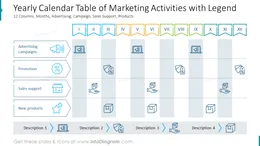
- Jährlicher Marketingkalender - Jährliche Kalendervorlage
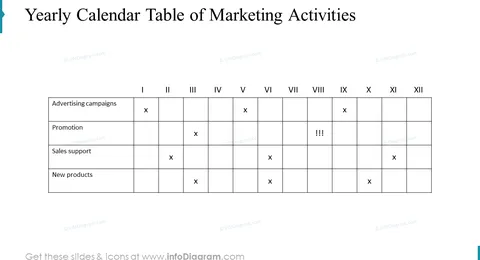
- Jährlicher Kalendertisch für Marketingaktivitäten
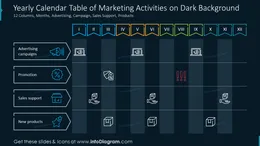
- Jährliche Kalendertabelle für Marketingaktivitäten auf dunklem Hintergrund
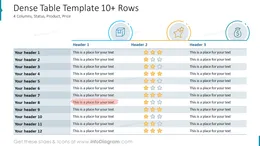
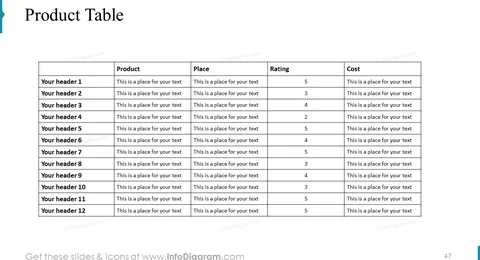
- Dichte Tabellenvorlage 10+ Zeilen
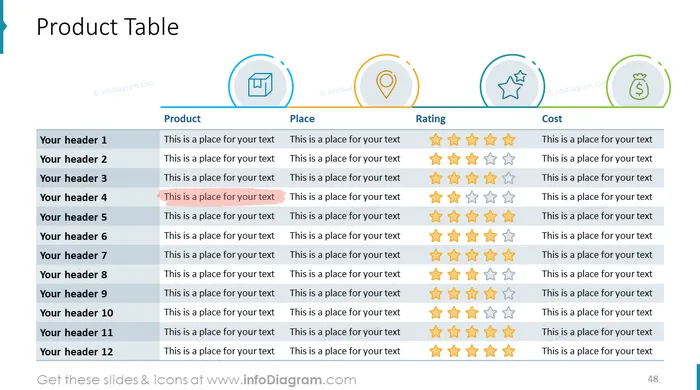
- Dichtes Tabellenschema 10+ Zeilen
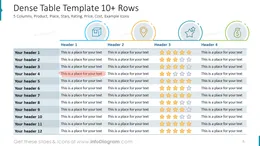
- Dichte Tabellenvorlage 10+ Zeilen
- Projektkostentabellen mit Beschreibung
- Marketingausgaben PPT - Marketingbudget PPT-Vorlage
- Produktkostentabellen mit Funktionen und Zusammenfassung
- Statusübersicht der Produkteigenschaften mit Einführung
- Produkte und Funktionen Vergleichstabelle
- Leichtes Umriss Tischdesign - PowerPoint-Vorlage
- Tischdienstleistungsübersicht mit Standort
- Preistabelle mit Produktkosten
- Vorlage für Gewinn- und Verlustrechnung - Tabellen-PPT-Folie
- Finanzielle Vergleichstabellen
- Vergleichstabelle für 2 Produkte
- Vergleichstabelle für 3 Produkte, längere Textbeschreibung
- 4 Produkte Vergleichstabelle, längere Textbeschreibung
- Projektstatus Tabelle mit Harvey Ball Indikatoren
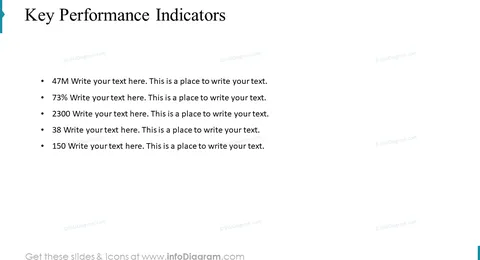
- Leistungskennzahlen für Tabellenextraktionen
- KPI Ihres Projekts – 3 hexagonale Elemente
- KPI Ihres Projekts – 3 Elemente
- KPI Ihres Projekts – 4 Elemente
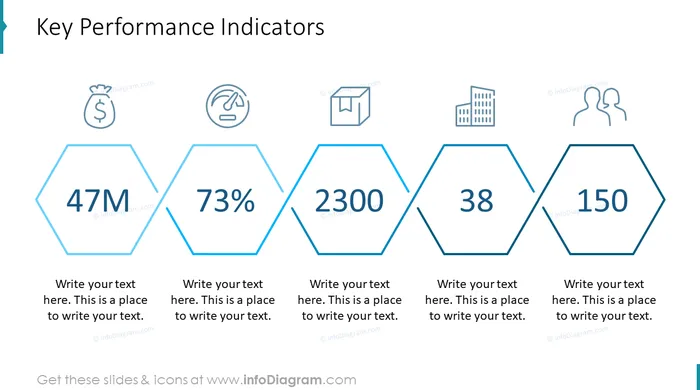
- KPI Ihres Projekts – 5 Elemente
- Schlüsselkennzahlen erklärt – 6 Elemente
- 8 Hauptzahlen aus der Tabelle
- Wie man diese Tabellen und KPI-Grafiken verwendet und bearbeitet
- Alle Formen sind leicht anzupassen
- Umreißsymbole in PowerPoint bearbeiten
- Tisch-Icons-Set – Statusanzeiger
- Tabellenumrandungssymbole Set – Statusindikatoren
- Tabellenumriss-Icons-Set – Produkte, Promotion
- Tischumriss-Symbolset – Geld
- Umrissikonen Set – Gebäude
- Tisch Handgezeichnete Diagramm-Marker
Wie bearbeiten
Text und Farben bearbeiten

Diagramm erweitern/kürzen

Ersetzen von Symbolen in infoDiagram PPT