Cover and narrative setup
Beispiel für die Verwendung
Deck preview
What the deck looks like in practice
This template does not have a dedicated before/after case study, so we show the strongest slides from the actual deck instead.
Cover and narrative setup

Core structure and talking points
Polished visual slide from the deck
Beschreibung
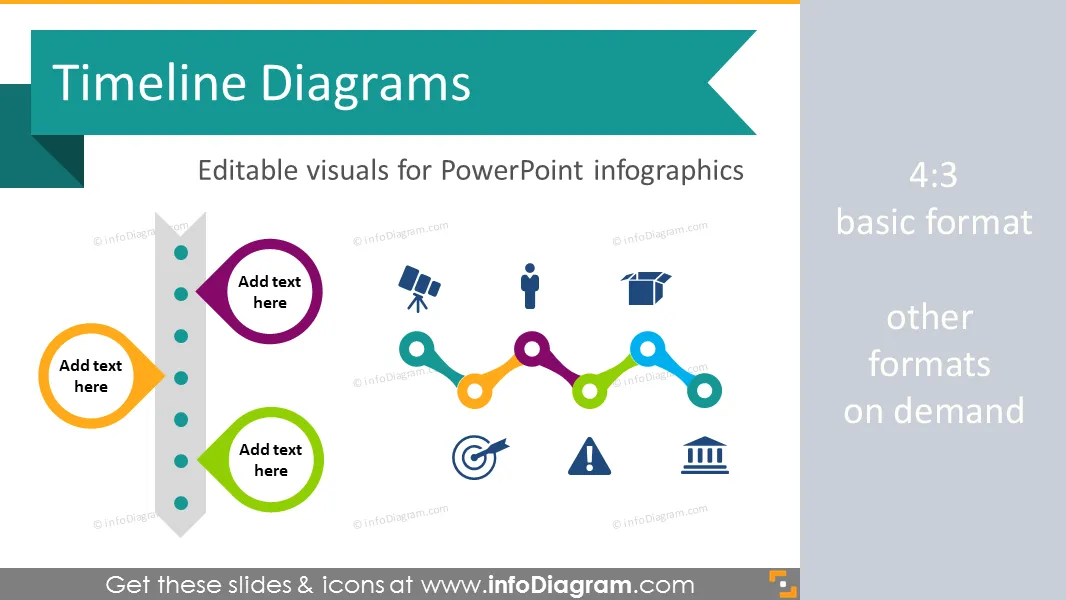
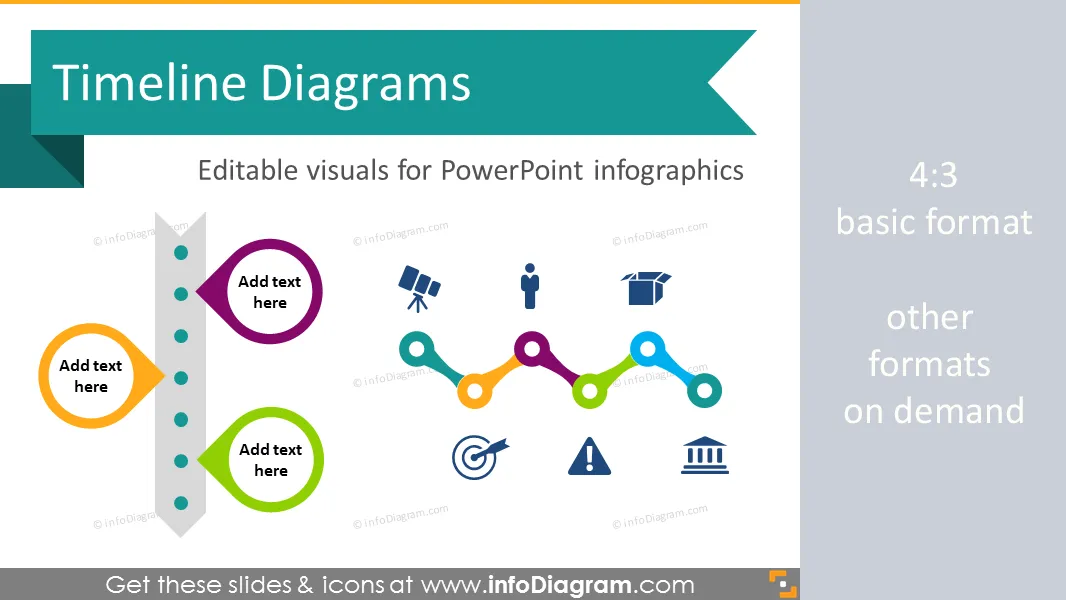
Vorlagefolien für Zeitachsendiagramme und Zeit-Infografiken. Bearbeitbare PowerPoint-Grafiken zur Darstellung von Geschichte, Agenda, linearen Prozessflussdiagrammen, Projektzeitplänen, Planungsphasen und Fahrplänen durch moderne Infografiken.
- 34 verschiedene Zeitachsendiagramme zur Planung und Visualisierung linearer Sequenzen (horizontal, vertikal, Kalender...)
- Textplatzhalter für Nummerierungen und Beschreibungstexte
- Satz aus 16 universellen flachen Symboldiagrammen für Infografiken: Zieldurchmesser für Ziele und Vorgaben, Datenchart für Analytik, Fernglas für Vision, Mensch für HR, Produktbox, Zahnräder für Prozesse, Plus-Minus-Symbole
- Vollständig bearbeitbarer Stil, Größe und Farben
Zeitachsen-Diagramme in Form von Schritten und Zeitpfeilen zur Erstellung moderner Infografik-Präsentationen in PowerPoint.
Grafiken zur Darstellung von Prozessen und Projektphasen mit farbigen oder monochromen Infografikformen.
Wie Sie diese Zeitachsen-Grafiken verwenden können:
- Ersetzen Sie die schwarz-weißen einfachen Zeitpfeile durch farbige Tropfen, Zickzack- oder Chevron-Stil-Zeitachsen
- Verwenden Sie diese Zeitachsen-Diagramme in verschiedenen Dokumenten: Überprüfungsberichte in Word-Dokumenten, Projektbewertungen und Planungspräsentationen oder in Excel zusammen mit Kalendertabellen zur Darstellung von Fristen
- Fügen Sie Tropfen, Bänder und umrissene Kreise als Inspiration hinzu, wie Sie die Informationen auf der Folie organisieren, falls Sie Verfahren oder Ereignisse im Zeitverlauf, Planungsphasen und Agenden präsentieren möchten
- Ersetzen Sie Standardtabellen und geordnete Listen durch visuellere Zeitpfeile
- Wenden Sie eine Zickzack-geformte Zeitachse an, wenn Sie mehr als 5 Schlüsselaktivitäten präsentieren und diese mit Symbolen veranschaulichen möchten
- Infografik-Vorlagen für Ihre strategische Planungspräsentation - können als Fahrplan verwendet werden
Warum solche Zeitachsendiagramme verwenden?
- Starke visuelle Wirkung erzielen und gleichzeitig ausdrucksstark und kompakt innerhalb Ihrer Folien bleiben
- Informationen und Symbole auf einfache Weise verbinden
- Ein einzigartiges, auffälliges strategisches Foliendesign erstellen, um Ihr Publikum zu beeindrucken
- Sie müssen keine spezielle Software verwenden, nur PowerPoint und Ihre Kreativität
- Alle Symbole und Listen sind vollständig bearbeitbar, sodass Sie die Farben an Ihre Markenidentität anpassen können
Was ist in diesem Zeitachsen-Folienpaket enthalten?
- 34 bearbeitbare Diagrammformen
- Verschiedene Formstile - Tropfen, Bänder, umrissene Kreise oder Zickzacks
- Universelle Zeitachsendiagramme für 3, 4 und mehr Elemente mit Titeln und Erklärungstextfeldern
- Enthält ein Set von 16 universellen flachen Symbolen für Infografik-Illustrationen (erweiterbar)
Alle Formen können mit PowerPoint bearbeitet werden Set aus Vektorformen vollständig bearbeitbar mit den integrierten PPT-Tools, einschließlich
- Ändern der Farbe der Symbolfüllung und ihres Rahmens
- Hinzufügen von Schatten
- Ändern von Form und Größe, Drehen, Wenden des Objekts
- Formen hinter oder über Text platzieren
Siehe Bearbeitungsdemonstration in unseren HowTo-Videos.
Autoren
- Design: infoDiagram-Designer, Kontakt über infoDiagram.com
Die in dieser PowerPoint-Präsentation enthaltenen Folien:
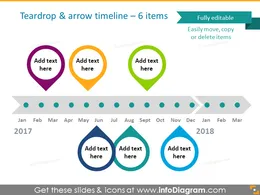
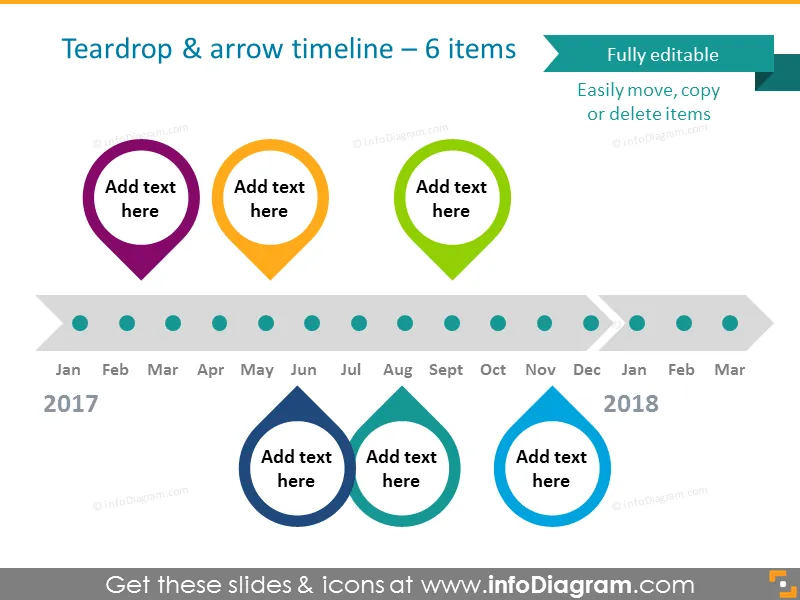
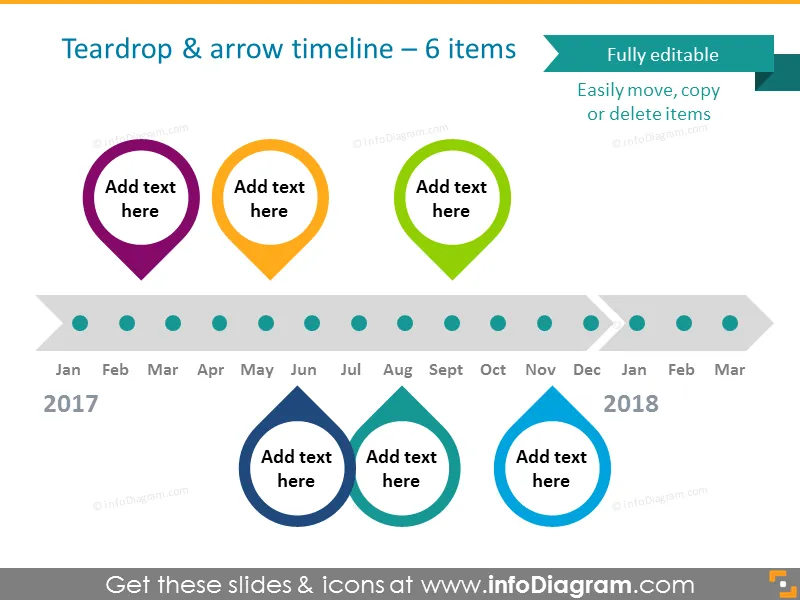
- Zeitplanvorlage PowerPoint mit Tränentropfen und Pfeilen für 6 Elemente
- Projektzeitplantemplate mit Tropfen und Meilensteinen und Pfeil
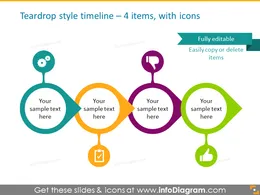
- Zeitstrahl-Infografiken für 4 Elemente mit Icons
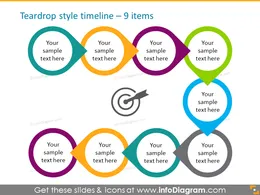
- Beispiel für die Zeitachse eines Projekts mit 9 Elementen
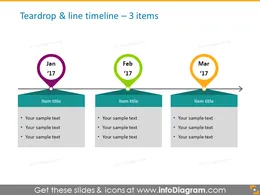
- Zeitstrahl Infografik Designvorlage für 3 Elemente mit Textfeldern
- Zeit-Infografiken für 7 Elemente mit Meilensteinen und Textfeldern
- Timeline Infografik Vorlage in PowerPoint für 3 Elemente
- Zeitstrahl Infografik Vorlage für 3 Elemente mit Symbolen
- Chevron-Zeitachse für 4 Schritte
- Zeitachsen-Infografiken für 8 Elemente in Chevron-Form
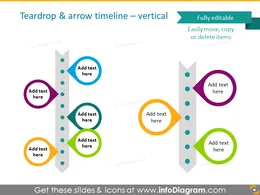
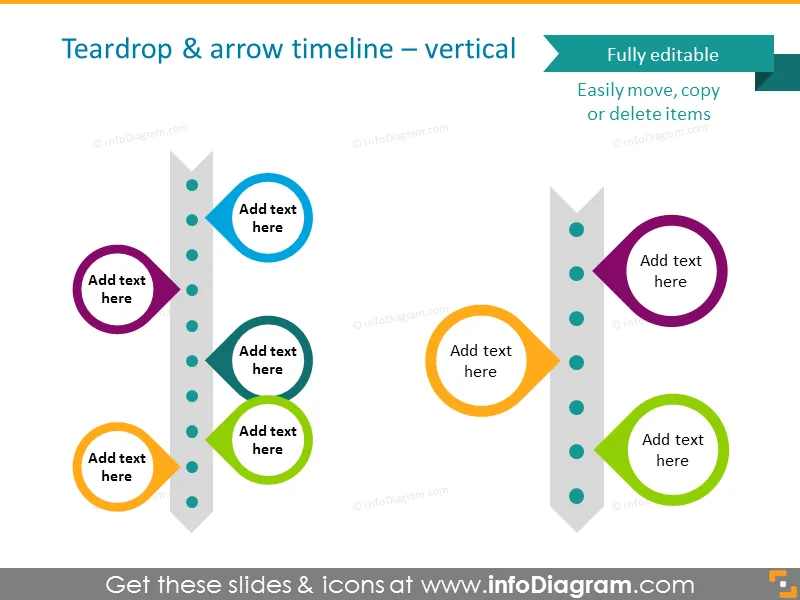
- vertikale Zeitachse Vorlage für 5 Elemente
- Zickzacklinien-Zeitleiste für 7 Elemente mit Symbolen
- Projektzeitachse Vorlagenlinie zum Darstellen von 7 Phasen
- Geschichtlicher Zeitstrahl Vorlage 8 Elemente in Reihe
- Zeitstrahl Infografik Maker Vorlage 9 Elemente
- Zeitstrahl-Infografik-Vektor 6 Schritte mit Icons
- Streifen- und Linien-Zeitstrahlvorlage für 5 Elemente mit Symbolen
- farbige vertikale Zeitleistenvorlage
- Strategie-Zeitplan-Vorlage mit Hintergrund
- Bandliste Zeitachse für PowerPoint 4 Elemente
- Beispiel für einen Projektzeitplan mit 6 Elementen in 2 Reihen
- Kalendervorlage zur Darstellung wichtiger Ereignisse im Monat
- Projektzeitachse Vorlage mit Linie und Textfeldern
- jährlicher Zeitstrahl mit Meilensteinen für 5 Phasen
- Jährliche Zeitstrahlvorlage mit abgerundeten Hinweisfeldern für 4 Elemente
- Lesezeichen-Bandvorlage für 4 Elemente
- Beispiel eines Lesezeichenband-Templates mit Textfeldern für 7 Elemente
- Umriss-Kreise-Vorlage mit abgerundeten Callouts für 5 Elemente
- Vorlage für eine Kreiszeitleiste mit 7 Elementen
- Projektzeitplan Vorlage mit abgerundeten Callouts für 6 Elemente
- Vollkreise Vorlage für 4 Stufen
- Einfache Rechteckvorlage mit abgerundeten Aufrufstufen für 4 Elemente mit Symbolen
- vertikale Band-Zeitleiste für 5 Elemente mit Pfeil im Hintergrund
- Zeitleistenvorlage für 3 Schritte mit Pfeil zur Darstellung des Prozesses
- Einfach bearbeitbare und anpassbare Diagramme - Bearbeitungsbeispiel
- Erweiterbares Flaches Icons-Set
Bewertungen
Ihre Grafiken verleihen meinen Präsentationen eine nette Note, und ich habe sie kürzlich für eines meiner All-Hands-Meetings verwendet. Ihre Toolbox verleiht meinen Folien Professionalität, anstatt Standard-Clipart zu verwenden.
Claude Jones, Leiter Entwicklung, @Walmartlabs, USA
Ich brauchte einen neuen Blick auf einige meiner Folien. Ich habe versucht, einen Weg zu finden, einen Pinselschlag-Effekt zu erzielen, um zu unterstreichen, hervorzuheben, Farbe hinzuzufügen, und die handgeschriebenen Markierungen waren genau das Richtige. Sehr einfach zu bedienen, leicht in der Größe zu ändern, die Farbe zu ändern. Es war eine erschwingliche, perfekte Lösung und ich empfehle sie gerne weiter.
Anonymous, US
Die klare, saubere Optik der Grafiken und die Tatsache, dass ich die Farben leicht bearbeiten und an die Vorlage anpassen konnte, war mein Hauptgrund für den Kauf.
Brandie Jenkins, E-Learning-Entwickler, USA
Wie bearbeiten
Text und Farben bearbeiten

Diagramm erweitern/kürzen

Ersetzen von Symbolen in infoDiagram PPT

Das könnten Sie auch brauchen