FINANZBERICHTE
PPT-Visualisierungen zur Präsentation Ihrer Schlüsselzahlen
Präsentieren Sie Ihr Thema visuell:
Bewertungen
Your graphics add a nice touch to my presentations and I recently used them for one of my all-hands meetings. Your toolbox adds professionalism to my slides. Instead of using standard clipart.
I needed a fresh look at some of my slides. I've tried to find a way to create a paintbrush effect, to underline, accentuate, add some color and the handwritten markers were just the things. Very easy to use, easy to size, change the color. It was an affordable, perfect solution and I'm happy to recommend it.
The crisp, clean look of the graphics, and the fact that it allowed me to easily edit and change the colors to match the template was my main reason for purchasing them.
Beispiel für die Verwendung
Beschreibung
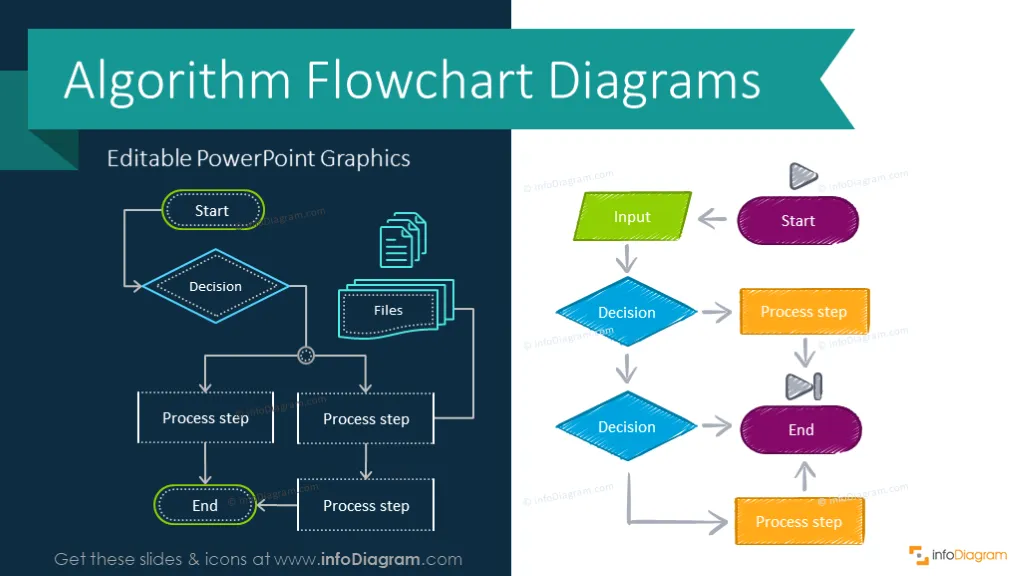
Flussdiagramm-Vorlage mit kreativem Infografikdesign, erstellt in PowerPoint. Sie können diese bearbeitbaren Flussdiagramme verwenden, um zu veranschaulichen, wie Informatik-Algorithmen funktionieren oder verschiedene Entscheidungsprozesse.
Diese Flussdiagramm-PPT-Folienvorlage enthält:
- 11 Flussdiagramm-Beispiele - leere Flussdiagramm-Diagramme sowie mehrere Geschäftsbeispiele wie Login-Prozessflussdiagramm, HR-Rekrutierungsprozess und Bestellprozess.
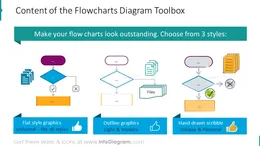
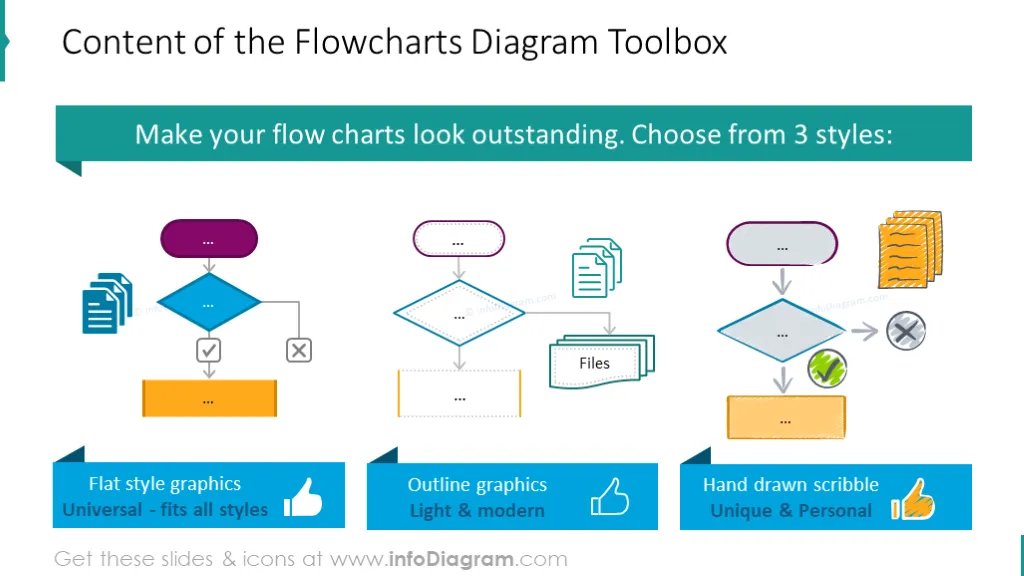
- 3 Diagrammstile: einzigartige handgezeichnete Flussdiagramme und Symbole, moderne flache Diagramme mit einfachen Icons und elegante Linienflussdiagramme und Linensymbole
- Anleitung, wie man ein Flussdiagramm mit diesen PowerPoint-Formen und -Verbindern erstellt, sowie eine Anleitung zur Bearbeitung der Farbe und der Umrisslinie von Flussdiagrammsymbolen.
Format: vollständig bearbeitbare Vektorgrafiken (Farben von Diagrammen und Icons ändern, ohne Qualitätsverlust anpassen)
Was ist ein Flussdiagramm?
Visuelle Darstellung des Arbeitsablaufs in Form spezifischer Diagrammformen, die durch Pfeile verbunden sind. Typischerweise verwendet, um einen Entscheidungsprozess darzustellen oder in der IT, um die Schritte eines Algorithmus darzustellen. Die Flussdiagramme haben definierte Start- und Endknoten, Eingabe-/Ausgabeknoten und Entscheidungsstellen (normalerweise eine binäre Antwortfrage oder Bedingung, die zu einem positiven und negativen Ausgabepfad führt).
Wie verwendet man Flussdiagramme als Präsentationsvisuals?
- Illustrieren Sie den algorithmischen Schrittprozess eines diskreten Verfahrenflusses.
- Präsentieren Sie den Entscheidungsprozessfluss
- Stellen Sie visuell einen Bestellprozess in der Logistik oder im E-Commerce dar
- Zeigen Sie die Reise der Website-Besucher im Webdesign z.B. einen Anmeldeprozess
- Stellen Sie einen logischen Fluss von HR-Geschäftsprozessen (Rekrutierungsprozess) oder Dokumentenverarbeitung dar
Warum diese kreativen Flussdiagrammdesigns als Ihre Präsentationsvisuals verwenden?
Die Verwendung von Prozessfluss-Visualisierungen hilft:
- einen kontinuierlichen Prozess zu zeigen.
- Ihre Entscheidungen klar auszudrücken.
- professionell mit flachen oder umreißenden Flussdiagrammsymbolen auszusehen
- Ihrer Präsentation mit handgezeichneten Diagrammsymbolen eine persönliche Note zu verleihen.
Inhaltsbeschreibung
Das Prozessflussdiagramm enthält sofort verwendbare Folien:
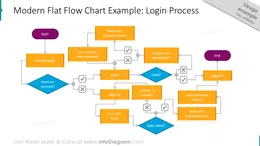
- Ein Schema des Anmeldeprozesses, dargestellt mit dem modernen flachen Flussdiagramm.
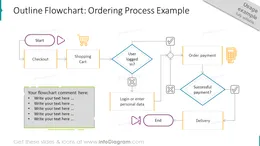
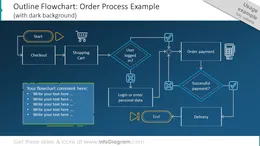
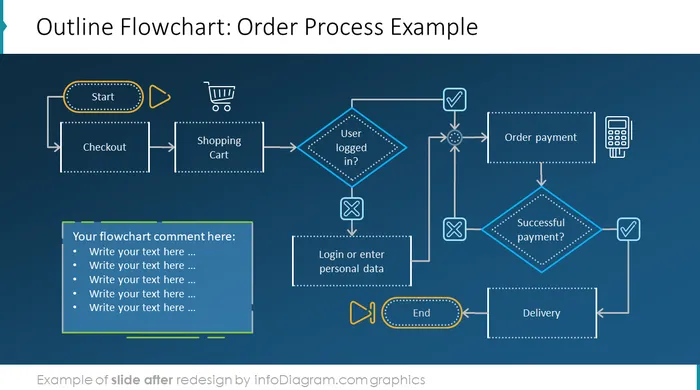
- Beispiel für ein Bestellprozessflussdiagramm im Umriss-Stil auf hellen und dunklen Hintergründen mit Icons und Platz für eine kurze Textbeschreibung.
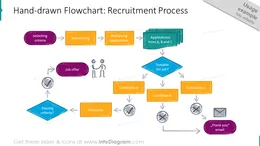
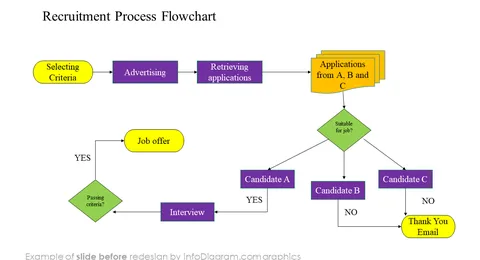
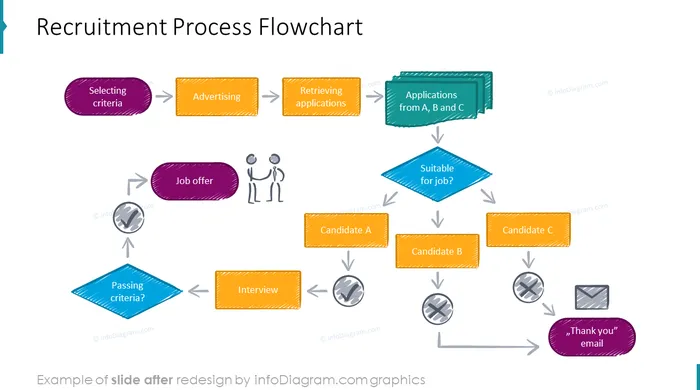
- Schema des Rekrutierungsprozesses im handgezeichneten Stil in 2 Versionen: auf einer hellen und einer dunklen Folie.
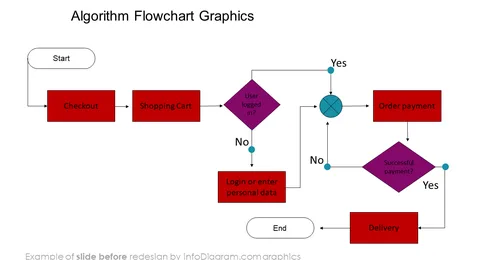
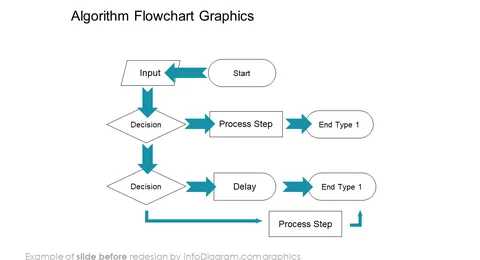
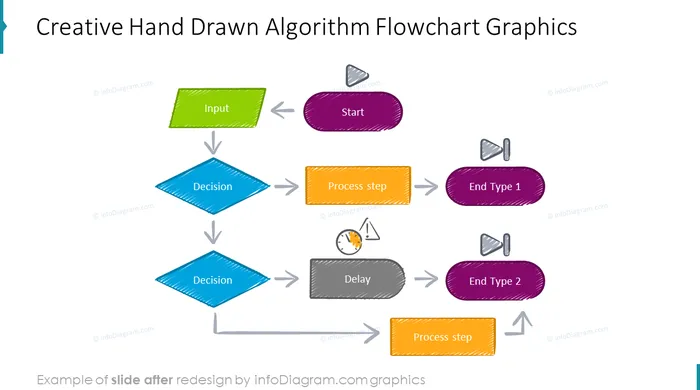
- Algorithmus-Flussdiagramme in flachen, handgezeichneten und Umriss-Stilen.
Die vollständige Liste der im Prozessflussdiagramm dargestellten Symbole:
- Flussdiagrammelemente und -formen in flachen, Umriss- und handgezeichneten Stilen: Start, Ende, Prozessschritt, Eingabe, Ausgabe, Entscheidung, Dokument, vordefinierter Prozess, Verzögerung, Anzeige, Verbinder und über Seiten verbinder.
- Flache, Umriss- und handgezeichnete Flussdiagramm-Icons: Start, Ende, Prozessschritt, Eingabe, Ausgabe, Entscheidung, Dokument, vordefinierter Prozess, Verzögerung, ja, nein, Anzeige, Einkaufswagen, Zahlung, Vereinbarung, Händedruck, E-Mail.
Vollständig bearbeitbar in PowerPoint Satz von Vektorgrafiken, der vollständig bearbeitbar ist, indem die integrierten PowerPoint-Tools verwendet werden, einschließlich
- Ändern der Farbe der Füllung des Symbols und seines Umrisses
- Hinzufügen von Schatten
- Ändern von Form und Größe, Drehen, Wenden des Objekts
- Formen hinter oder über Text platzieren
Siehe Bearbeitungsdemonstration in unseren HowTo-Videos.
Autoren
- Designer von infoDiagram
- Kontakt: hier
Die in dieser PowerPoint-Präsentation enthaltenen Folien:
- Inhalt der Flussdiagramm-Diagramm Toolbox - 3 Stile
- Login-Prozess Flussdiagramm Infografik Folie | infoDiagram
- Beispiel für ein Bestellsystem-Flussdiagramm von Anfang bis Ende
- Umrissflussdiagramm auf dunklem Hintergrund
- Rekrutierungsprozess dargestellt mit handgezeichnetem Flussdiagramm
- Flussdiagramm Beispiel zur Rekrutierungsprozessfolie mit dunklem Hintergrund
- Moderne Flache Flussdiagrammelemente
- Flussdiagramm-Algorithmus-Präsentation PPT Beispiel
- Beispiel für die Formen der Flussdiagramm-Knoten
- Flache Flussdiagramm-Symbole
- Umriss Flussdiagramm Elemente
- Leichtes Umriss-Algorithmusflussdiagramm
- Index der Light Outline-Flussdiagramme: Entscheidung, Dokumente, Verzögerung usw.
- Flussdiagramm-Symbole: Start, Ende, Prozessschritt, Eingabe, Ausgabe, Entscheidung
- Kreative handgezeichnete Flussdiagramm-Elemente
- Kreativ handgezeichnetes Algorithmus-Diagramm
- Beispiel für ein Set von Flussdiagrammformen
- Beispiel der Kritzel-Flowchart-Symbole
- Flussdiagramm-Vorlage
- Schritte, die zeigen, wie man eigene Flussdiagramme erstellt
- Beispiel für die handgezeichneten Flussdiagramme
- Beispiel für flache Icons und Formen
- Umrisssymbole und -formen
- Handgezeichnete Kritzel-Icons und -Formen
Wie bearbeiten
Text und Farben bearbeiten

Diagramm erweitern/kürzen

Ersetzen von Symbolen in infoDiagram PPT