

Your graphics add a nice touch to my presentations and I recently used them for one of my all-hands meetings. Your toolbox adds professionalism to my slides. Instead of using standard clipart.
Claude Jones, Director of Engineer, @Walmartlabs, USA

Before and after
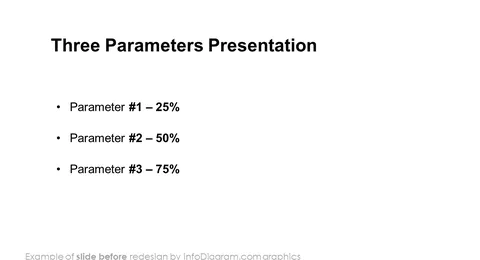
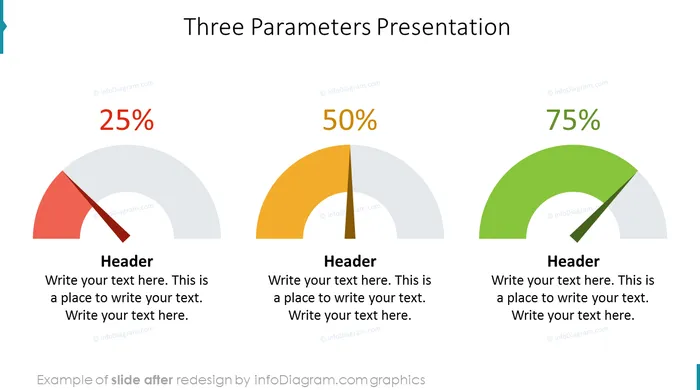
Müssen Sie eine Zielverwirklichung überprüfen, Ihr Geschäft-KPI-Erreichungsniveau präsentieren?
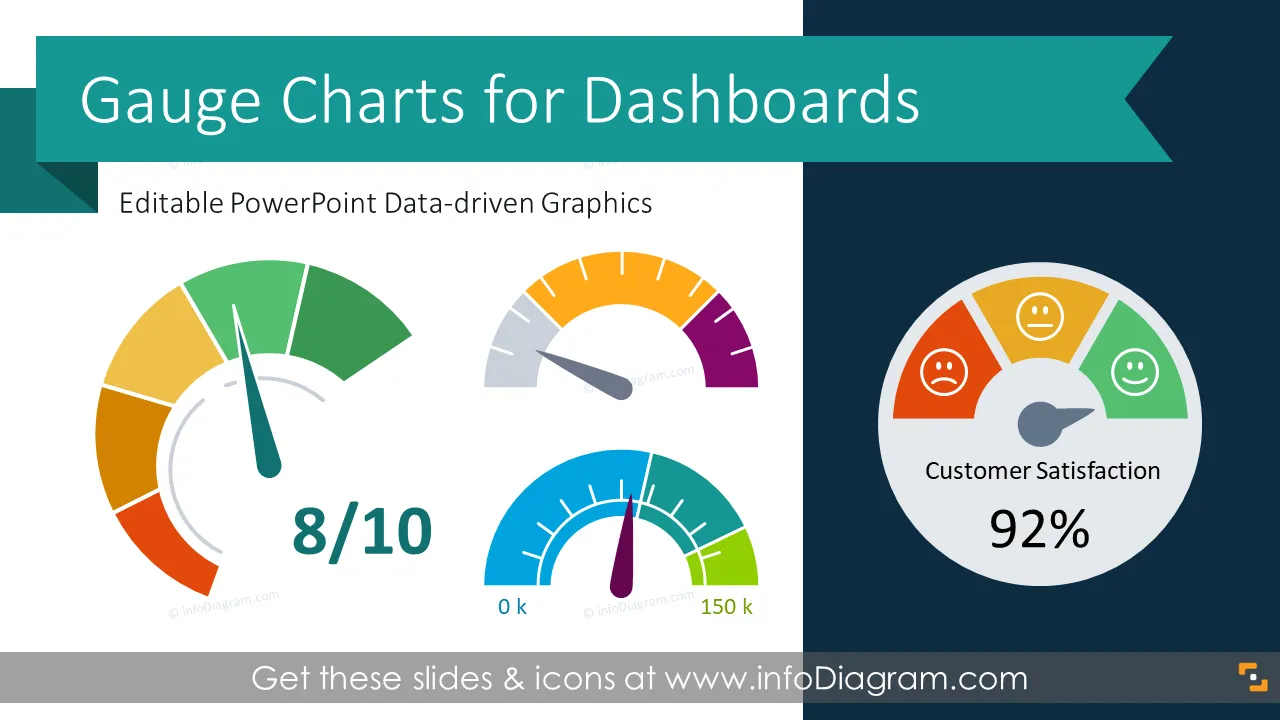
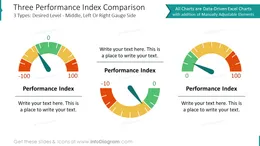
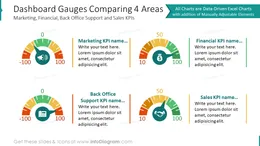
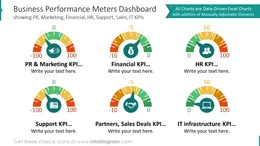
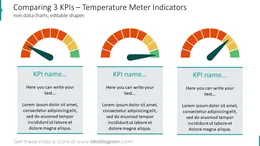
Veranschaulichen Sie Ihren Leistungsindex auf einer Folie mit einem bunten Geschwindigkeitsmesser-Grafikvisual. Zeigen Sie, ob Ihre Ziele unter, nahe oder über dem Zielwert liegen.
Wir haben einfach zu verwendende Messgerätdiagramme mit editierbaren datengestützten Excel-Diagrammen entworfen.
Diese Gauges PowerPoint-Vorlage enthält editierbare Diagramme, darunter:
Es handelt sich um ein kreisförmiges Diagramm, das einem Geschwindigkeitsmesser ähnelt. Die Gauge-Diagramme ähneln Donut-Diagrammen mit einer Nadel, die auf den Datenbereich gemäß den gemessenen Werten zeigt. Der Datenbereich zeigt normalerweise einen allmählichen Wechsel von einem niedrigen zu einem hohen Niveau der Variablen mit zugewiesenen Statusfarben (z.B. rot, gelb, grün oder blau - rote Temperaturfarben). Messgeräte können einen zusätzlichen Indikator eines Ziels oder Schwellenwerts haben.
Diese Diagramme sind gute visuelle Werkzeuge, um ein Erreichungsniveau oder Fortschrittsindikatoren verschiedener Geschäftsziele darzustellen. Bewegen Sie die zentrale Nadel, um niedrige, mittlere oder hohe Niveaus Ihrer gemessenen Daten zu zeigen.
Hier sind einige Beispiele, wo Sie diese Geschwindigkeitsmesser-Grafiken anwenden können:
Wenn es darum geht, Daten auf verständliche Weise zu präsentieren, können Diagramme dazu beitragen, Ihre Folien hervorzuheben. Gauge-Diagramme sind sehr gebräuchliche Diagramme, die in Informationsdashboards verwendet werden, und Sie können ein Geschwindigkeitsmesser-Diagramm verwenden, wenn Sie einen einzelnen Wert innerhalb eines bestimmten Maßstabs anzeigen möchten. Gauge-Diagramme eignen sich hervorragend zur Visualisierung von KPI-Werten und Leistungsindikatoren.
Im letzten Teil dieses Decks haben wir ein Set von Symbolen hinzugefügt, die Sie ebenfalls verwenden können, um die spezifische KPI-Messung zusätzlich zu veranschaulichen. Sie können dieses Set erweitern, indem Sie weitere Geschäftssymbole erhalten (siehe Abschnitt Verwandte Diagramme).
Die Farben aller Symbole, Diagramme und Texte sind leicht zu ändern (alle Grafiken sind im Vektorformat). Sie können sie in die Farben Ihrer Vorlage oder Unternehmensmarke ändern.
Vollständig bearbeitbar in PowerPoint Set aus Vektorformen, das vollständig bearbeitet werden kann, indem Sie die integrierten PowerPoint-Tools nutzen, einschließlich:
Sehen Sie sich die Bearbeitungsdemonstration in unseren HowTo-Videos an.
Your graphics add a nice touch to my presentations and I recently used them for one of my all-hands meetings. Your toolbox adds professionalism to my slides. Instead of using standard clipart.
Claude Jones, Director of Engineer, @Walmartlabs, USA
I needed a fresh look at some of my slides. I've tried to find a way to create a paintbrush effect, to underline, accentuate, add some color and the handwritten markers were just the things. Very easy to use, easy to size, change the color. It was an affordable, perfect solution and I'm happy to recommend it.
Anonymous, US
The crisp, clean look of the graphics, and the fact that it allowed me to easily edit and change the colors to match the template was my main reason for purchasing them.
Brandie Jenkins, E-learning Developer, USA



Das könnten Sie auch brauchen