FINANZBERICHTE
PPT-Visualisierungen zur Präsentation Ihrer Schlüsselzahlen
Präsentieren Sie Ihr Thema visuell:
Bewertungen
Your slides are my 'secret sauce' when it comes to visualising my ideas to clients. I'm saving so much time.
InfoDiagram has been a wonderful resource since I found the product site a few years ago.
Your slides often generate good comments and ideas from my team that improve the final slides.
Beispiel für die Verwendung
Beschreibung
Müssen Sie den Fortschritt Ihres Unternehmens und die Leistung des letzten Monats im Verhältnis zu Ihren Unternehmenszielen verfolgen? Verwenden Sie unser bereitgestelltes Inhaltsdeck, um Ihre Ergebnisse mit leistungsstarken Datenvisualisierungen zu präsentieren, die es Ihnen ermöglichen, Ihre Zahlen in einem attraktiven und auffälligen Format darzustellen.
Diese monatliche Geschäftsberichts- und Finanzleistungsüberprüfungsvorlage enthält Folien mit Folgendem:
- 33 Diagramme, die verschiedene Aspekte des Finanzberichts veranschaulichen
- 50 Symbole, die die Leistungsüberprüfung veranschaulichen: Finanzübersicht, Finanzergebnisse, Produktverkauf, Management und Planung
- Anleitung zur Bearbeitung dieser Diagramme mit den Standardbearbeitungswerkzeugen von PowerPoint.
Dieses PowerPoint-Foliendeck ist in einem eleganten Flachstil mit bunten Vektorgrafiken und Umrisssymbolen gestaltet. Alle grafischen Formen können ohne Qualitätsverlust umgefärbt und in der Größe verändert werden.
Autoren dieses Finanzberichts Vorlagen
-
Inhaltliche Beratung durch Katarzyna Podlejska, Senior Consultant
Kontaktieren Sie Katarzyna -
Design von infoDiagram Designer
Kontaktieren Sie infoDiagram
Was ist ein MBR?
Ein monatlicher Geschäftsbericht (MBR) ist eine strukturierte Präsentation, in der eine Organisation ihre Leistung bewertet, wichtige Kennzahlen überprüft und den Fortschritt in Richtung strategischer Ziele jeden Monat evaluiert.
Warum ein PowerPoint-Präsentationsformat für die Finanzberichterstattung verwenden?
Monatliche Managementberichte sind Überprüfungen und Bewertungen der finanziellen und operativen Leistung des Unternehmens. Sie ermöglichen dem Managementteam, die vergangene und aktuelle Leistung des Unternehmens zu verfolgen und unterstützen bei informierten Geschäftsentscheidungen. Wenn Sie Ihre Leistung an den Unternehmenszielen ansprechend verfolgen möchten, nutzen Sie unsere Folien, die äußerst einfach zu bearbeiten sind und persönliche Kommentare hinzufügen können. Wir enthalten detaillierte Anweisungen zur Änderung des Inhalts, der Werte, Farben und des Aussehens von Diagrammen, Grafiken und Symboldarstellungen.
Wo können Sie die Grafiken aus dem MBR-Diagramm verwenden?
Die Verwendung von Infografiken in Ihrer monatlichen Leistungsnachverfolgung hilft Ihnen, Informationen in einem visuell ansprechenden Format zu organisieren und Ihre Zahlen auf eine überzeugende Weise darzustellen, die für Ihr Publikum leicht verständlich ist.
- Fassen Sie die Ergebnisse des vergangenen Monats zusammen und definieren Sie Ihre Erwartungen für den nächsten Zeitraum.
- Bewerten Sie die gesamte finanzielle Leistung Ihres Unternehmens, indem Sie relevante Kommentare in einem vordefinierten Feld hinzufügen.
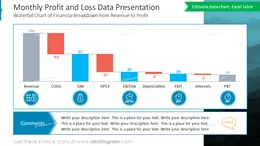
- Präsentieren Sie Ihre Gewinn- und Verlustrechnung in einem attraktiven Wasserfalldiagramm, das es Ihnen ermöglicht, die Elemente zu sehen, die Ihren Gewinn beeinflussen.
- Vergleichen Sie die tatsächliche Leistung Ihres Unternehmens - sowohl die Ergebnisse des letzten Monats als auch die seit Jahresbeginn erzielten Ergebnisse mit der erwarteten Leistung, d.h. Budget und der Zahlen des Vorjahres. Dies zeigt das Gesamtbild und vergleicht verschiedene Geschäftseinheiten.
- Gehen Sie intensiv auf Ihre Umsatzresultate ein und analysieren Sie die wichtigsten Wachstumsfaktoren in Form eines ansprechenden gestapelten Diagramms oder Ihrer Vertriebsverteilung, die jeweils geografische Regionen und Produktkategorien visualisiert. Darüber hinaus geben Sie die verbleibenden Zahlen an, die benötigt werden, um Ihren budgetierten Umsatz zu erreichen.
- Bewerten Sie Ihre Bruttomarge nach Geschäftsbereich und kommentieren Sie wesentliche Abweichungen im Vergleich zu den Leistungen des Vorjahres.
- Verwenden Sie eine Wasserfalldiagrammtabelle, um die Hauptfaktoren zu visualisieren, die die GM-Abweichung vom Budget beeinflussen.
- Analysieren Sie die Ausgaben des vergangenen Monats in einem ansprechenden Kuchendiagramm, das verschiedene Kostenkategorienanteile zeigt, wobei Ist-Zahlen im Vergleich zu Abschätzungen/Budgets nach Kostenstellen dargestellt werden, oder erstellen Sie eine monatliche Trendübersicht - Sie können die vordefinierten Layouts zur Analyse der Monats- oder YTD-Zahlen verwenden.
- Fügen Sie einen Abschnitt über Forderungen zu Ihrem monatlichen Geschäftsbericht hinzu, der Ihre aktuelle A/R-Situation veranschaulicht. Überprüfen Sie Ihre Forderungsdaten in einer Dashboard-Vorlage, die Ihre DSO und ausstehenden Beträge nach Status oder Alter zeigt und Ihre 5 größten Schuldner auflistet.
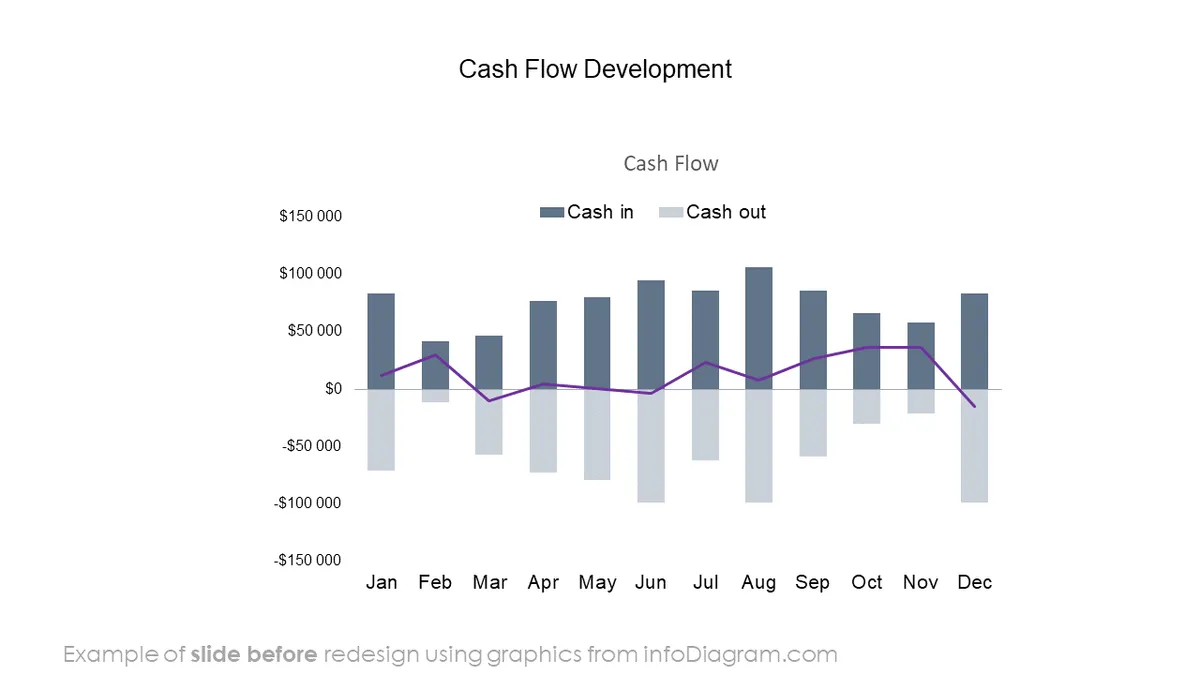
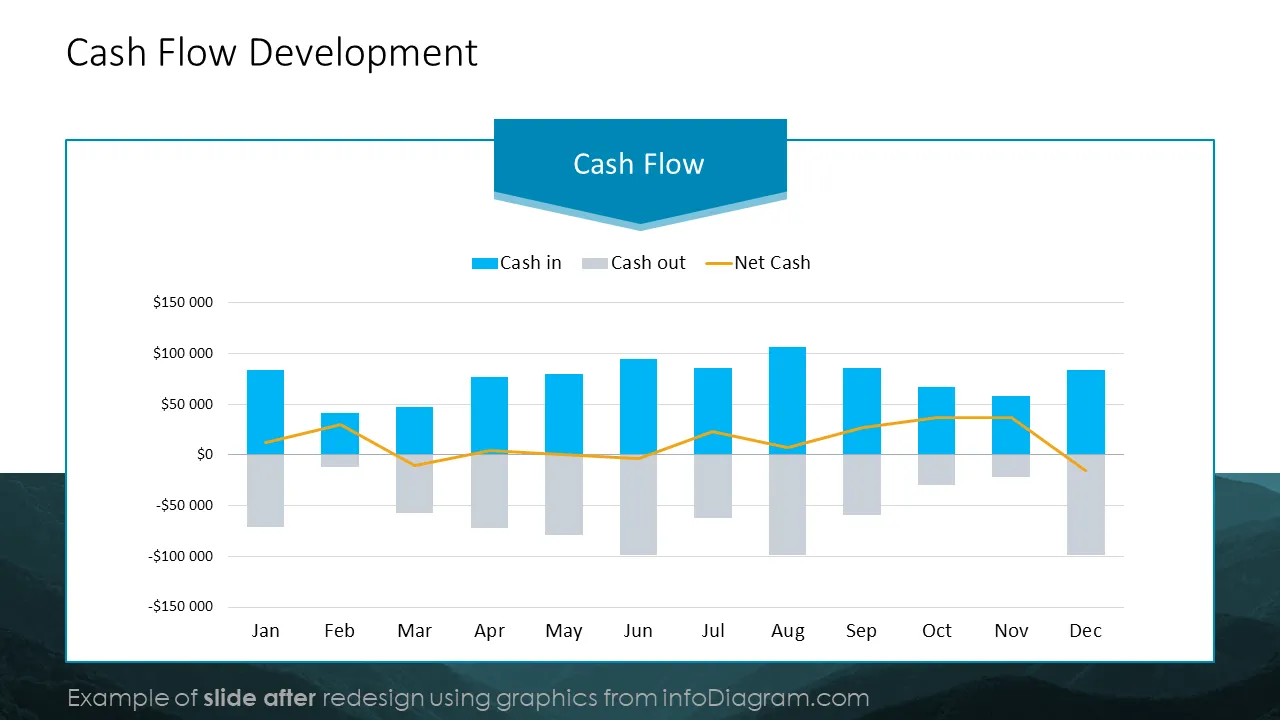
- Präsentieren Sie die Entwicklung Ihres Cashflows, indem Sie Ihre Zuflüsse, Abflüsse, Netto-Cashflow oder Cashflow-Marge in einem Zeittrenddiagramm visualisieren.
- Vervollständigen Sie Ihre monatliche Geschäftsüberprüfung, indem Sie Ihre operativen Ziele mit der OKR-Vorlage nachverfolgen, die darauf ausgelegt ist, die 3-4 Ziele des Monats, Fortschrittsindikatoren und entsprechende Kommentare darzustellen.
- Beschreiben Sie Ihre Ziele für den nächsten Monat/Periode mit einer Vorlage, die bevorstehende Prioritäten und messbare Ziele enthält.
- Formulieren Sie Aktionspläne, um die Ziele Ihres Unternehmens zu erreichen, indem Sie verantwortliche Personen für jede korrektive Aktivität hinzufügen, die Sie planen.
Versuchen Sie, diese PowerPoint-Grafiken zu verwenden, um Ihre Daten auf elegante Weise visuell darzustellen.
Alle Grafiken sind bearbeitbar, um die Größe, Farben und Texte zu ändern. Sie können die Sammlung auch mit weiteren PPT-Symbolen erweitern (siehe Abschnitt Verwandte Diagramme).
Versuchen Sie, dieses Set von vollständig bearbeitbaren PowerPoint-Vektorformen zu verwenden, um Ihre Daten visuell auf elegante Weise darzustellen. Sie können alle Elemente leicht ändern:
- Icons ersetzen
- Füll- und Umrissfarbe ändern
- Größe und Proportionen modifizieren
- Drehen, spiegeln, ausrichten und die Reihenfolge ändern
Die in dieser PowerPoint-Präsentation enthaltenen Folien:
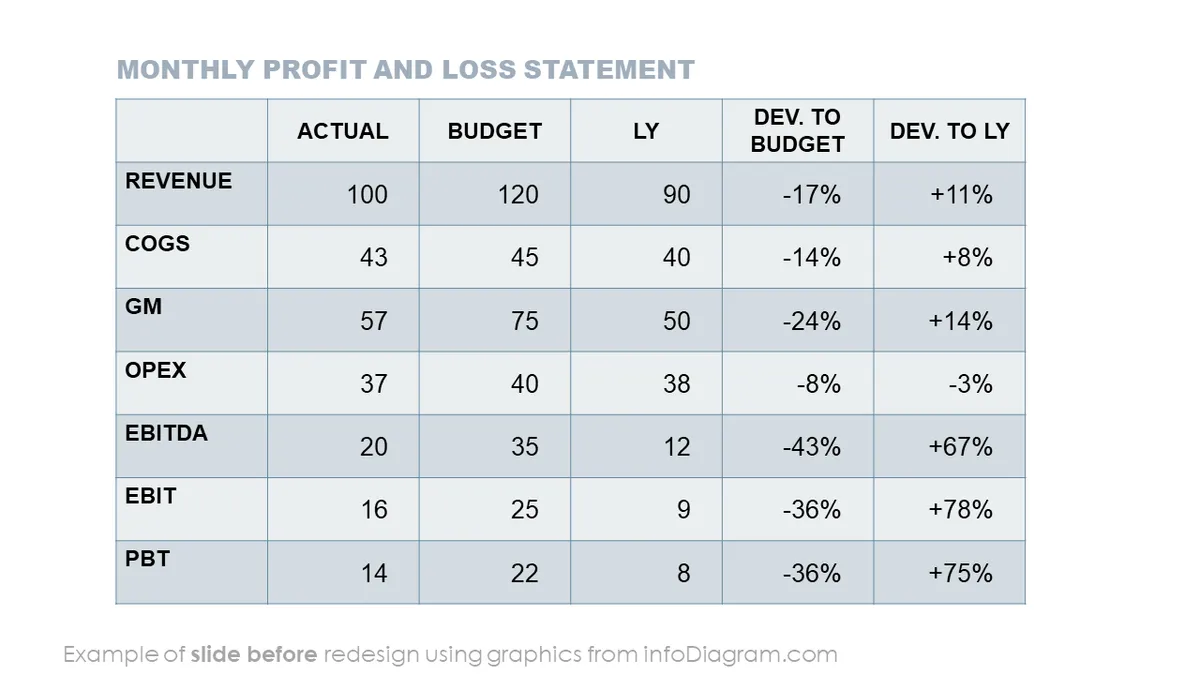
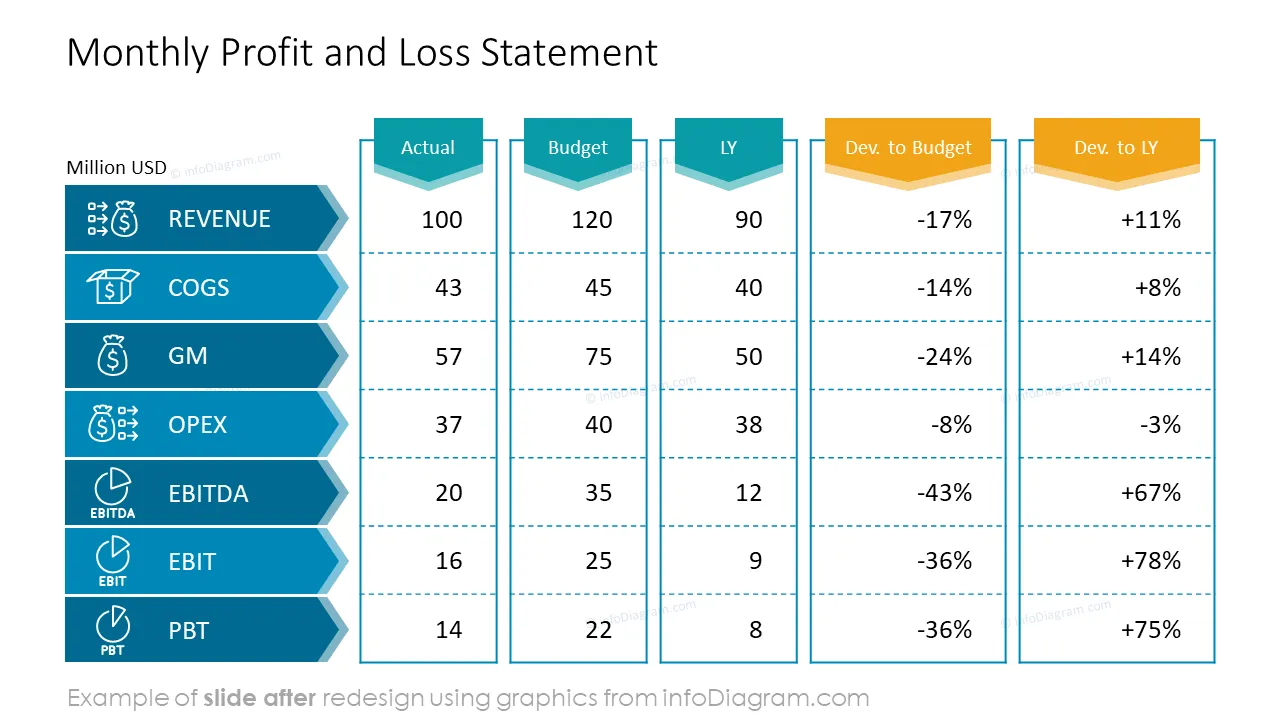
- Monatliche Gewinn- und Verlustrechnung
- Umsatzschlüssel-Wachstumsfaktoren
- Profittreiber der Hauptgeschäftsbereiche MBR
- Monatliche Gewinn- und Verlustdatenpräsentation
- Brutto-Margen-Analyse
- Schuldenstruktur-Analyse Tabelle
- Monatliche Berichtsymbole Finanzielle Ergebnisse
- Monatsbericht Symbole Produktverkauf
- Monatsbericht-Icons Management, Plan
- Ausgabenanalyse MBR-Präsentationsbereich
- Analyse des Cashflows aus Forderungen in der MBR-Sektion
- Forderungsausfall-Dashboard
- Präsentation der Ziele für den nächsten Monat
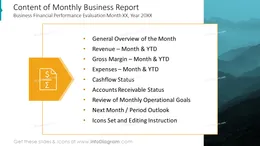
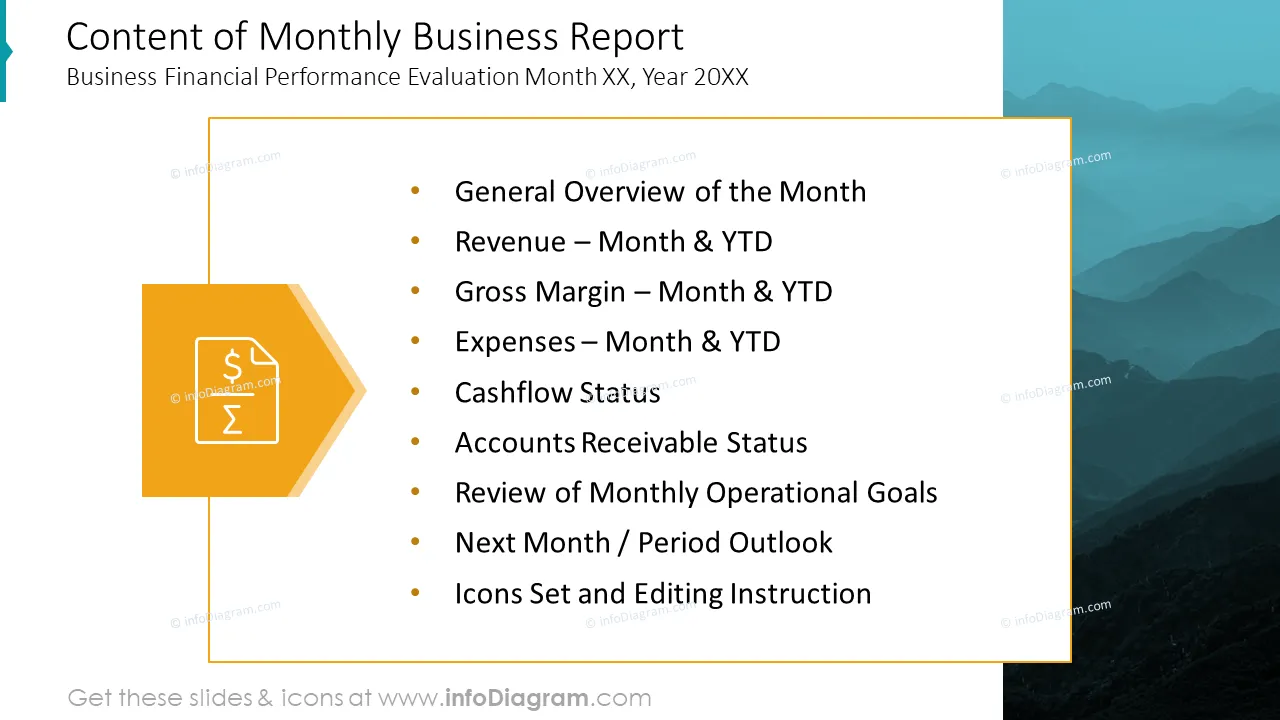
- Inhalt des monatlichen Geschäftsberichts
- YTD Top-Line-Analyse
- Allgemeine Übersicht des MBR-Bereichs des Monats
- Monatliche Umsatzanalyse
- Jahresübersicht Gewinn- und Verlustrechnung
- Monatliche Umsatzverkaufs-Highlights
- Aufschlüsselung der Betriebskosten des Unternehmens
- Aktionsplanvorlage für den nächsten Monat
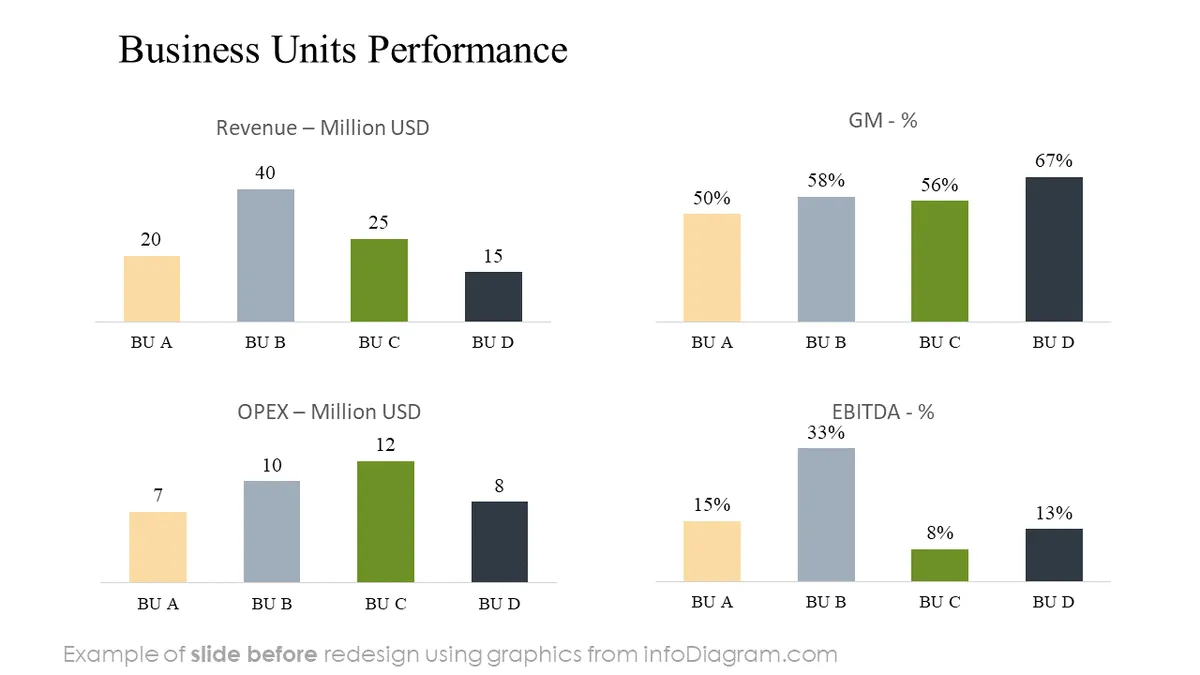
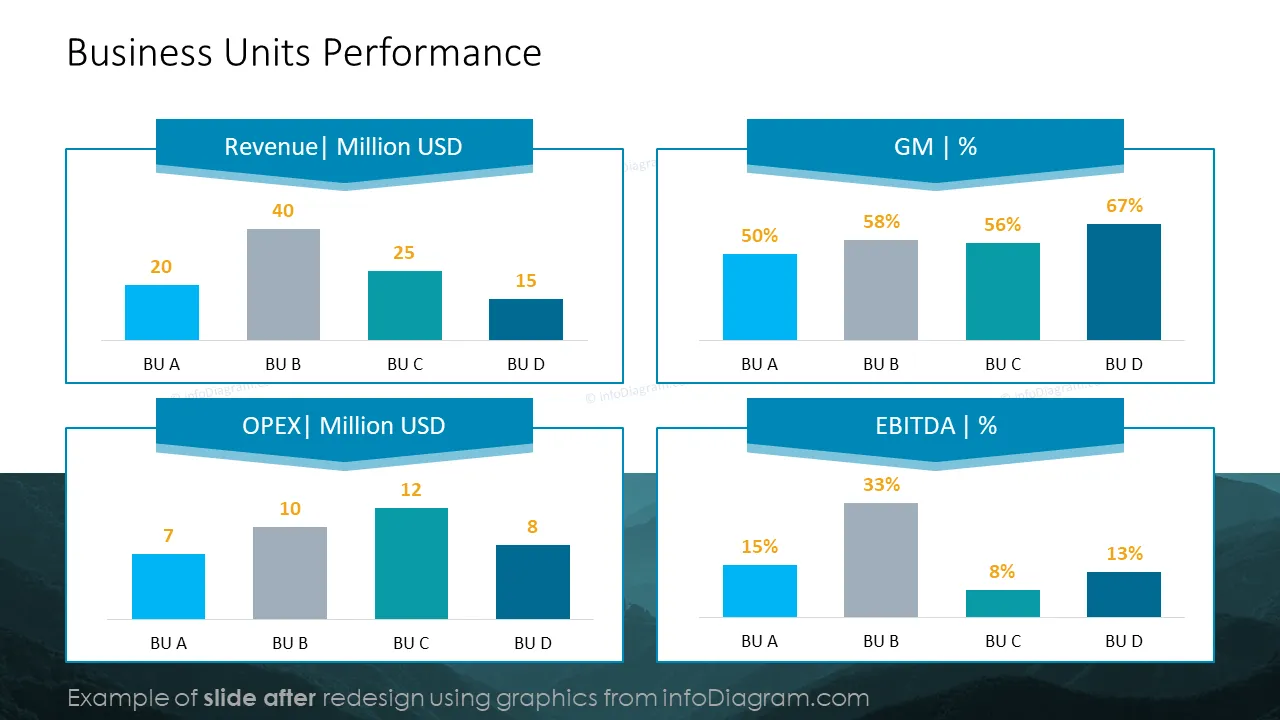
- Leistungs-KPIs-Dashboard der Geschäftseinheiten
- Cashflow-Entwicklung
- Entwicklung der Cash-Flow-Marge
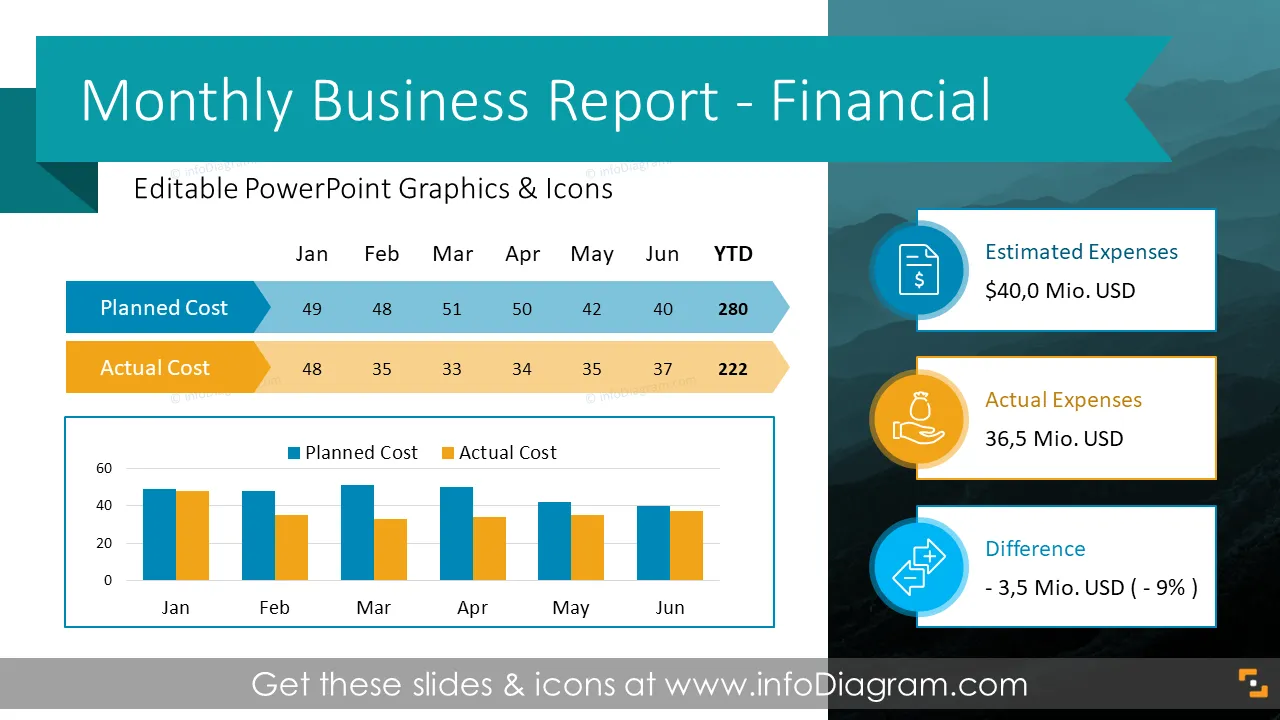
- Kostenübersicht YTD
- Monatliche Berichtsikons Finanzielle Zusammenfassung
- Monatliche Bruttomargenbewertung
- Überprüfung der monatlichen Zielerreichung der OKR
- Brutto-Margen-Analyse MBR-Präsentationsabschnitt
- Betriebsübersicht MBR-Präsentationsabschnitt
- Folgen Sie der Präsentation der monatlichen Ziele und Erfolge nach
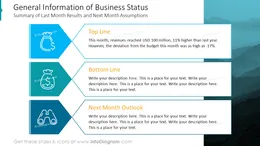
- Information zum Geschäftsstatus
- Umsatzanalyse MBR-Präsentationsabschnitt
- Wie man die Grafiken dieser monatlichen Bericht-PPT bearbeitet
- Monatliches Leistungsdashboard der finanziellen KPIs MBR
- Formen im MBR-PPT-Template bearbeiten
- Präsentation der monatlichen Betriebsausgaben
- Bearbeiten von MBR-Segmentvorlagenikonen in PPT
- Ausblick auf den nächsten Monat MBR Präsentationsabschnitt
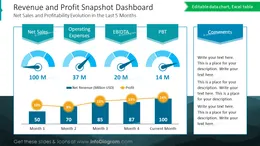
- Umsatzgewinn Snapshot-Dashboard
Wie bearbeiten
Text und Farben bearbeiten

Diagramm erweitern/kürzen

Ersetzen von Symbolen in infoDiagram PPT