
Cover and narrative setup



Deck preview
This template does not have a dedicated before/after case study, so we show the strongest slides from the actual deck instead.
Cover and narrative setup
Core structure and talking points
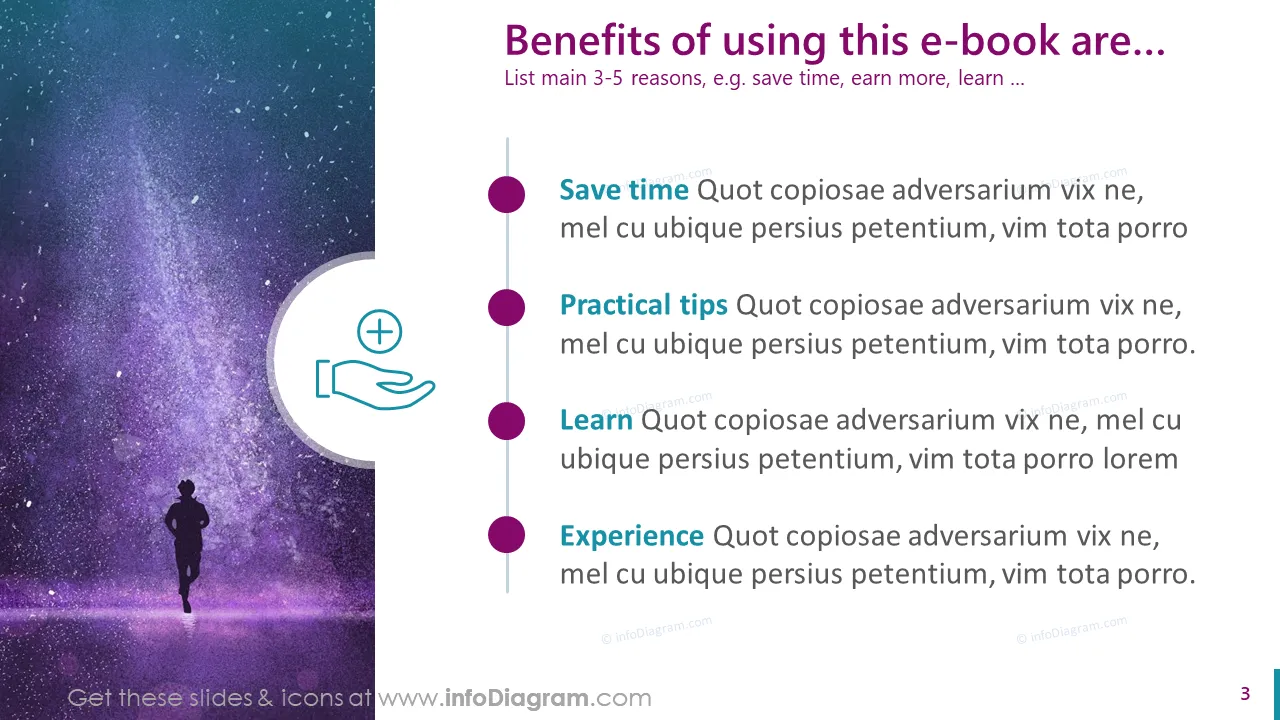
Polished visual slide from the deck
Möchten Sie ein ansprechendes E-Book erstellen, um es zu teilen? Um einen wissensreichen Leadmagneten oder eine Whitepaper-Präsentation zu erstellen?
Erwägen Sie, PowerPoint zum Schreiben Ihres E-Books zu verwenden. Das PPT-Tool ist Ihnen wahrscheinlich bereits vertraut, einfach zu bedienen und ermöglicht es Ihnen, Grafiken und MS Office-Objekte wie Excel-Datencharts oder Video-Inhalte hinzuzufügen.
Um Ihnen zu helfen, ansprechende Marketingmaterialien zu erstellen, haben wir diese moderne PowerPoint-Vorlage für das Schreiben von E-Books entworfen. Ihr E-Book erhält einen eleganten, graduierten visuellen Stil.
Das eBook-Format ist eine digitale Version eines Buches. Es ist ein beliebtes E-Marketing-Material. E-Books werden als Lead-Magneten für E-Commerce-Websites oder als Informationsprodukte oder kommerzielle Berichte verwendet, die über das Internet verkauft werden können. E-Books sind in der Regel nicht sehr lang, typischerweise zwischen 3 und 20 Seiten, jedoch hängt das von der spezifischen Anwendung und Absicht ab.
Das Schreiben eines eBooks in PowerPoint hat mehrere Vorteile. Es ist einfach – Sie sind wahrscheinlich bereits mit der Verwendung von PowerPoint vertraut. Die PowerPoint-Vorlage gibt Ihnen Struktur und Flexibilität beim Hinzufügen grafischer Elemente. Sie können ganz einfach MS Office-Elemente wie Excel-Diagramme, Bilder, Icons und Formen hinzufügen. Sie können auch Ihre eigene gebrandete Office-Vorlage verwenden und die gleichen Farben wie in anderen Office-Dokumenten konsistent nutzen. Platzhalter für Bilder und Texte ermöglichen es Ihnen, Inhalte mit einem Klick hinzuzufügen. Mit grundlegenden MS Office-Kenntnissen können Sie ein beeindruckendes eBook erstellen, das Sie als PDF exportieren und verteilen oder verkaufen können.
Gestalten Sie Ihre Ideen verständlich mit Hilfe von Grafiken und Infographikelementen und passen Sie diese an Ihre Bedürfnisse an, um Ihre Präsentationsfolien zu verbessern. Wir enthalten detaillierte Anweisungen, wie Sie den Inhalt, die Werte, die Farben sowie das Aussehen und die Haptik der verwendeten Diagramme ändern können.
Es gibt viele Anwendungen im eBook-Format. Wann immer Sie Informationen in diesem kurzen schriftlichen Format teilen müssen:
Wir haben eine PPT-Vorlage mit vordefinierten Folien für verschiedene Teile von Townhall-Präsentationen entworfen. Hier sind einige Fallstudien zur Verwendung von Townhall-Präsentationen:
Versuchen Sie, diese PowerPoint-Grafiken zu verwenden, um Ihre Daten visuell auf elegante Weise darzustellen.
Alle Grafiken sind bearbeitbar, um Größe, Farben und Text zu ändern. Außerdem können Sie die Sammlung weiter mit mehr PPT-Symbolen erweitern (siehe Abschnitt Verwandte Diagramme).
Versuchen Sie, dieses Set aus vollständig bearbeitbaren PowerPoint-Vektorformen zu verwenden, um Ihre Daten visuell auf elegante Weise zu präsentieren. Sie können alle Elemente ganz einfach ändern:

Your graphics add a nice touch to my presentations and I recently used them for one of my all-hands meetings. Your toolbox adds professionalism to my slides. Instead of using standard clipart.
Claude Jones, Director of Engineer, @Walmartlabs, USA
I needed a fresh look at some of my slides. I've tried to find a way to create a paintbrush effect, to underline, accentuate, add some color and the handwritten markers were just the things. Very easy to use, easy to size, change the color. It was an affordable, perfect solution and I'm happy to recommend it.
Anonymous, US
The crisp, clean look of the graphics, and the fact that it allowed me to easily edit and change the colors to match the template was my main reason for purchasing them.
Brandie Jenkins, E-learning Developer, USA



Das könnten Sie auch brauchen