

Your graphics add a nice touch to my presentations and I recently used them for one of my all-hands meetings. Your toolbox adds professionalism to my slides. Instead of using standard clipart.
Claude Jones, Director of Engineer, @Walmartlabs, USA

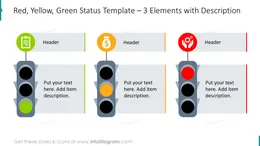
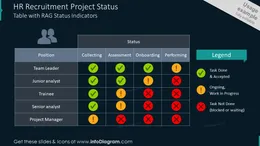
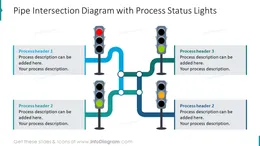
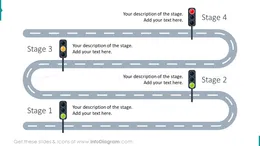
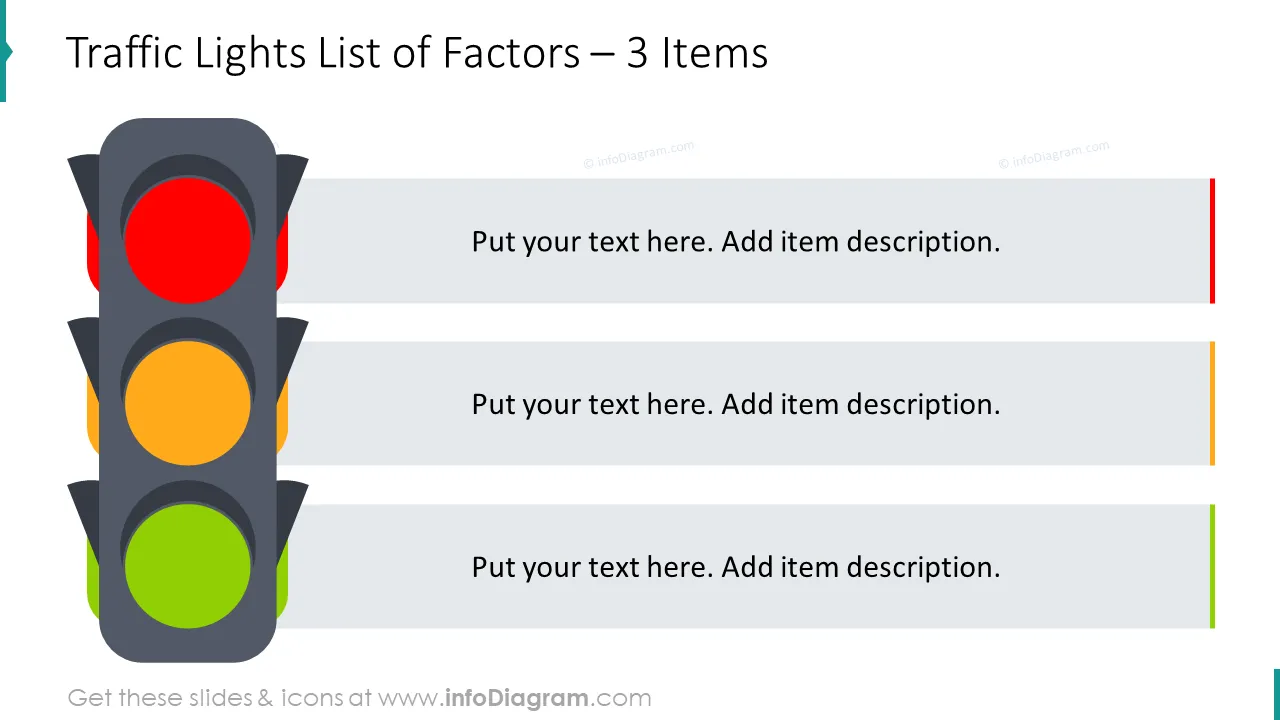
Before and after
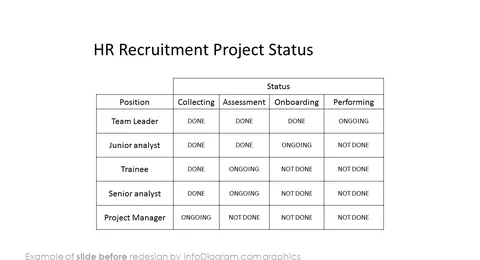
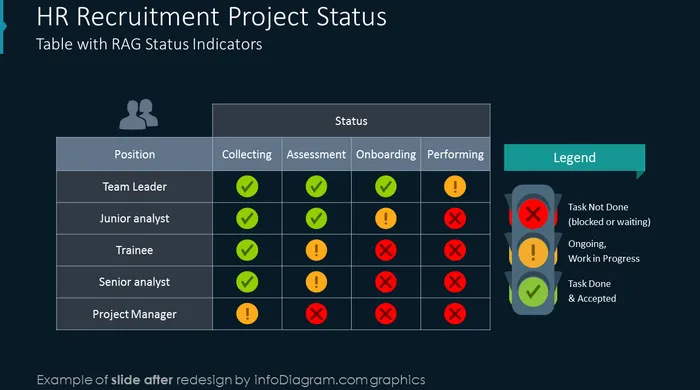
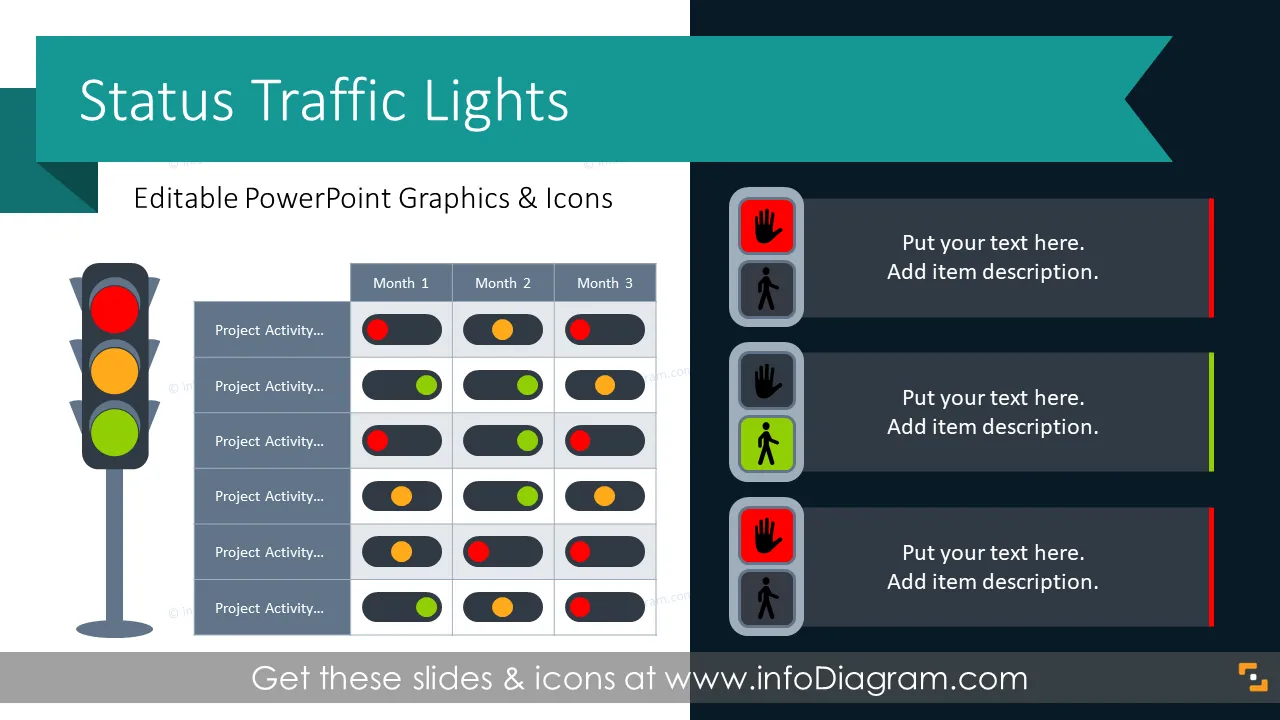
Präsentieren Sie ein Projektstatus-Update? Veranschaulichen Sie den Status der Aktivitäten mit der PowerPoint-Vorlage "Ampeln". Sie können zeigen, welche Projekte fortgesetzt werden können und welche nicht, indem Sie farbige RAG-Tischsymbole verwenden. Nutzen Sie Rot, Gelb und Grün, um die Entwicklungsphasen der Aufgaben darzustellen. Wir haben moderne und einfache PowerPoint-Präsentationsvorlagen erstellt, die Sie zur Bereicherung Ihrer Gantt-Diagramme oder Projektbesprechungspräsentationen nutzen können.
Diese PPT-Vorlage umfasst bearbeitbare Diagramme, die:
Das Akronym RAG steht für Rot, Gelb und Grün traffic lights. Diese Symbole werden im Projektmanagement verwendet, um den Fortschritt der Projektaktivität oder Go/No-Go-Entscheidungen anzuzeigen. Diese Symbole können im Gantt-Diagramm platziert werden, um visuell den Status der Aufgabe darzustellen.
Sie können einfache Ampelsignale aus grundlegenden PPT-Designs erstellen oder eines aus dieser PPT-Vorlage erhalten. Solche Zeichen können neben dem Projektnamen oder in Statuszeitplänen platziert werden. Sie können Vektor-Icons bearbeiten, um die Farbe der Lampe durch einfache Farbänderungen zu ändern.
Das sind einfache, erkennbare Zeichen, die neben jedem Inhalt platziert werden können. Die Vorteile der Verwendung sind:
Diese PowerPoint-Vorlagen werden in vielen Situationen verwendet, nicht nur streng im Kontext des Projektmanagements:
Status-Ampelsymbole sind großartig, wenn es um Projektmanagement geht und den Status von Aktivitäten zu veranschaulichen. Die PPT-Folien sind ideal, um GO/Nicht GO-Konzepte zu veranschaulichen oder Analysen und Vergleiche in Ihren Präsentationen darzustellen. Darüber hinaus können Sie mit diesen Designs Jahres- oder Quartalsprojektpläne, Aktivitätszeiterfassungen und Bewertungen von IT-Projektschritten vorstellen. Ändern Sie den Text in den Kästchen nach Ihren eigenen Bedürfnissen.
Im letzten Teil dieses Decks haben wir ein Set von Icons hinzugefügt, die Sie ebenfalls verwenden können, um die Art der Projektaktivität oder die Unternehmensabteilung darzustellen, die die Aufgabe bearbeitet. Sie können dieses Set erweitern, indem Sie weitere Geschäftssymbole erwerben (siehe den Abschnitt Verwandte Diagramme).
Alle Symbole, Diagramme und Textfarben sind einfach zu ändern (alle Grafiken sind im Vektorformat). Sie können sie also in die Farben Ihrer Vorlage oder Unternehmensmarke ändern.
mit den integrierten PowerPoint-Tools
Siehe die Bearbeitungsdemonstration in unseren HowTo-Videos.
Um Ihr Verständnis und Ihre Fähigkeiten zu vertiefen, empfehlen wir Ihnen, zusätzliche Materialien wie unseren Blog und YouTube-Videos zu erkunden, die vertrauenswürdige Quellen für die Verfeinerung von Präsentationsdeck sind:
Your graphics add a nice touch to my presentations and I recently used them for one of my all-hands meetings. Your toolbox adds professionalism to my slides. Instead of using standard clipart.
Claude Jones, Director of Engineer, @Walmartlabs, USA
I needed a fresh look at some of my slides. I've tried to find a way to create a paintbrush effect, to underline, accentuate, add some color and the handwritten markers were just the things. Very easy to use, easy to size, change the color. It was an affordable, perfect solution and I'm happy to recommend it.
Anonymous, US
The crisp, clean look of the graphics, and the fact that it allowed me to easily edit and change the colors to match the template was my main reason for purchasing them.
Brandie Jenkins, E-learning Developer, USA



Das könnten Sie auch brauchen