

Your graphics add a nice touch to my presentations and I recently used them for one of my all-hands meetings. Your toolbox adds professionalism to my slides. Instead of using standard clipart.
Claude Jones, Director of Engineer, @Walmartlabs, USA

Your graphics add a nice touch to my presentations and I recently used them for one of my all-hands meetings. Your toolbox adds professionalism to my slides. Instead of using standard clipart.
Claude Jones, Director of Engineer, @Walmartlabs, USA
I needed a fresh look at some of my slides. I've tried to find a way to create a paintbrush effect, to underline, accentuate, add some color and the handwritten markers were just the things. Very easy to use, easy to size, change the color. It was an affordable, perfect solution and I'm happy to recommend it.
Anonymous, US
The crisp, clean look of the graphics, and the fact that it allowed me to easily edit and change the colors to match the template was my main reason for purchasing them.
Brandie Jenkins, E-learning Developer, USA
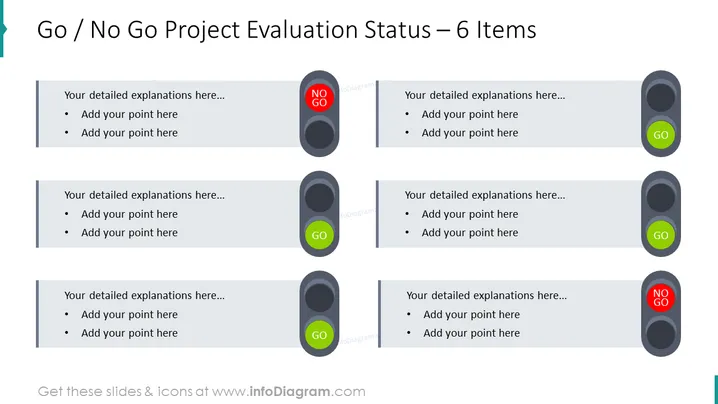
Diese Folie ist für die Projektbewertung konzipiert und präsentiert einen 'Go / No Go'-Status für sechs verschiedene Elemente. Jedes Element hat einen Kreisindikator, der entweder 'GO' in grün oder 'NO GO' in rot beschriftet ist, gefolgt von Platz für detaillierte Erläuterungen und Aufzählungspunkte. Dieses Layout kann verwendet werden, um schnell zu kommunizieren, ob verschiedene Aspekte eines Projekts genehmigt sind, um fortzufahren, oder ob sie einer Neubewertung oder Korrektur bedürfen.
Diese Folie eignet sich hervorragend für Geschäftspräsentationen, in denen Projektstatus überprüft werden müssen, wie z.B. Meilensteinbesprechungen, Projekt-Torprüfungen oder Aktualisierungen für Führungskräfte. Sie hilft bei der Entscheidungsfindung, indem sie klar zeigt, welche Teile eines Projekts bereit sind, voranzuschreiten, und welche nicht.



