

Your graphics add a nice touch to my presentations and I recently used them for one of my all-hands meetings. Your toolbox adds professionalism to my slides. Instead of using standard clipart.
Claude Jones, Director of Engineer, @Walmartlabs, USA

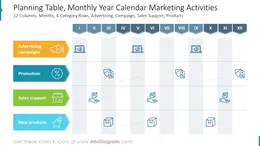

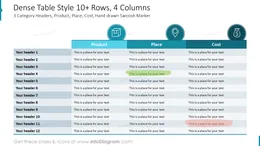
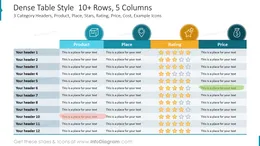
Before and after
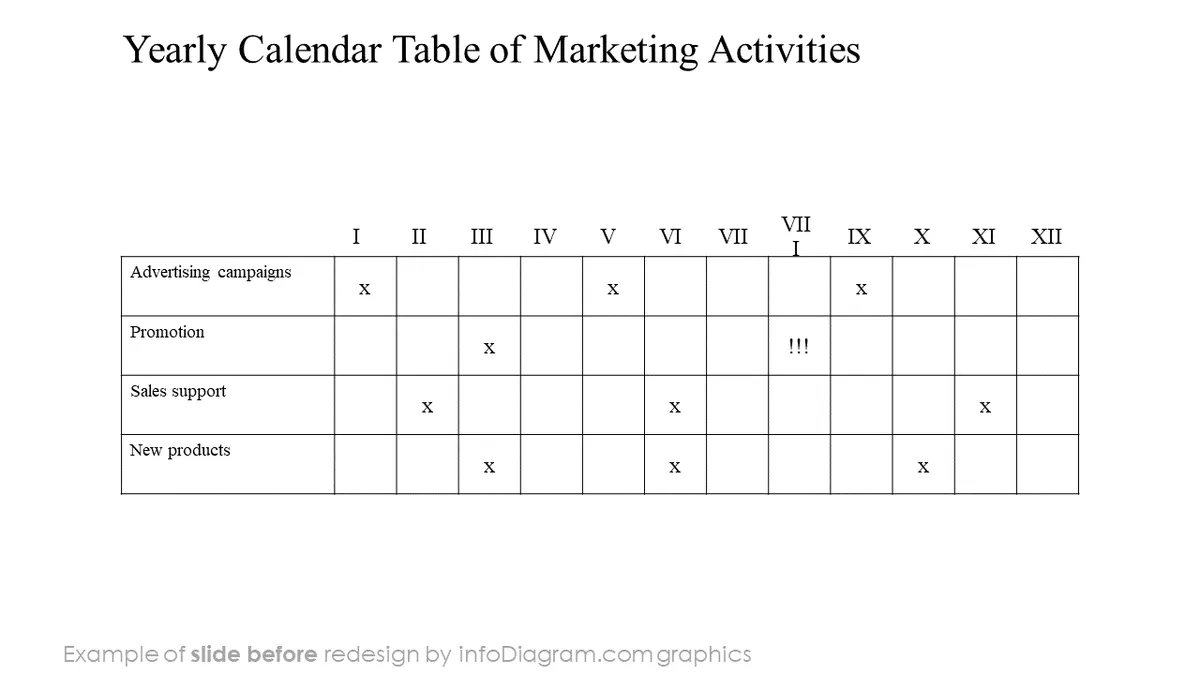
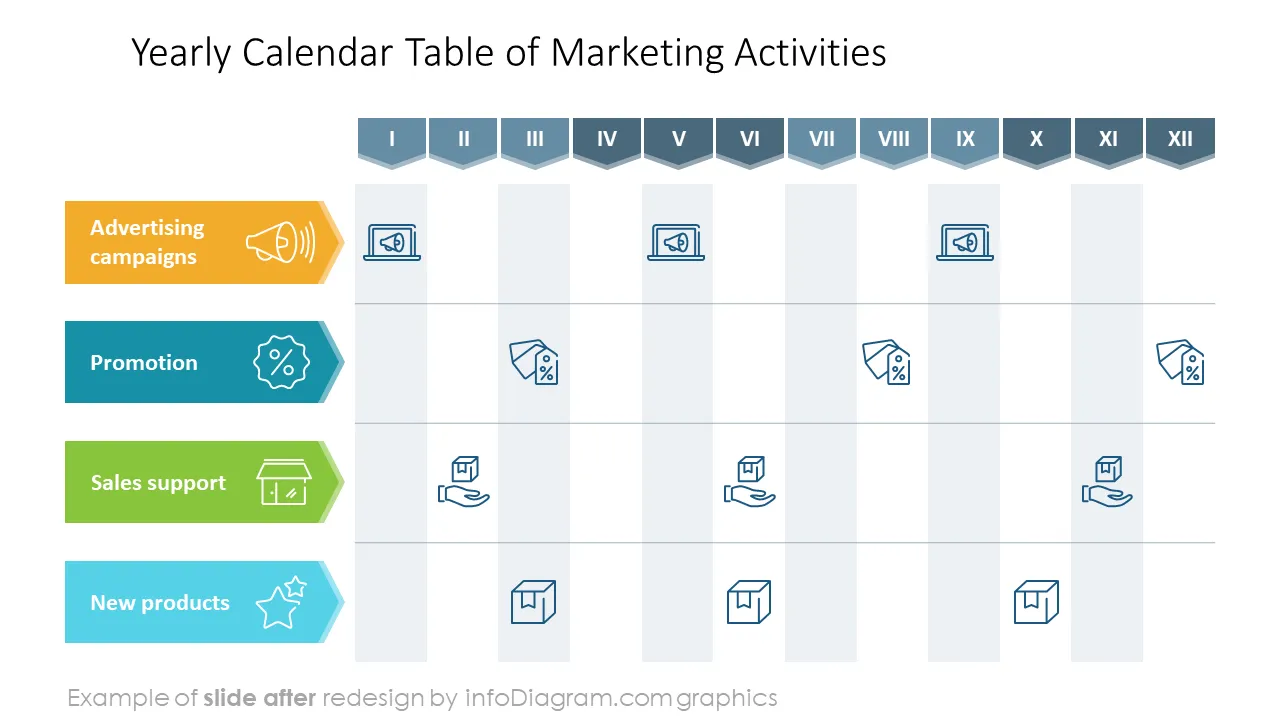
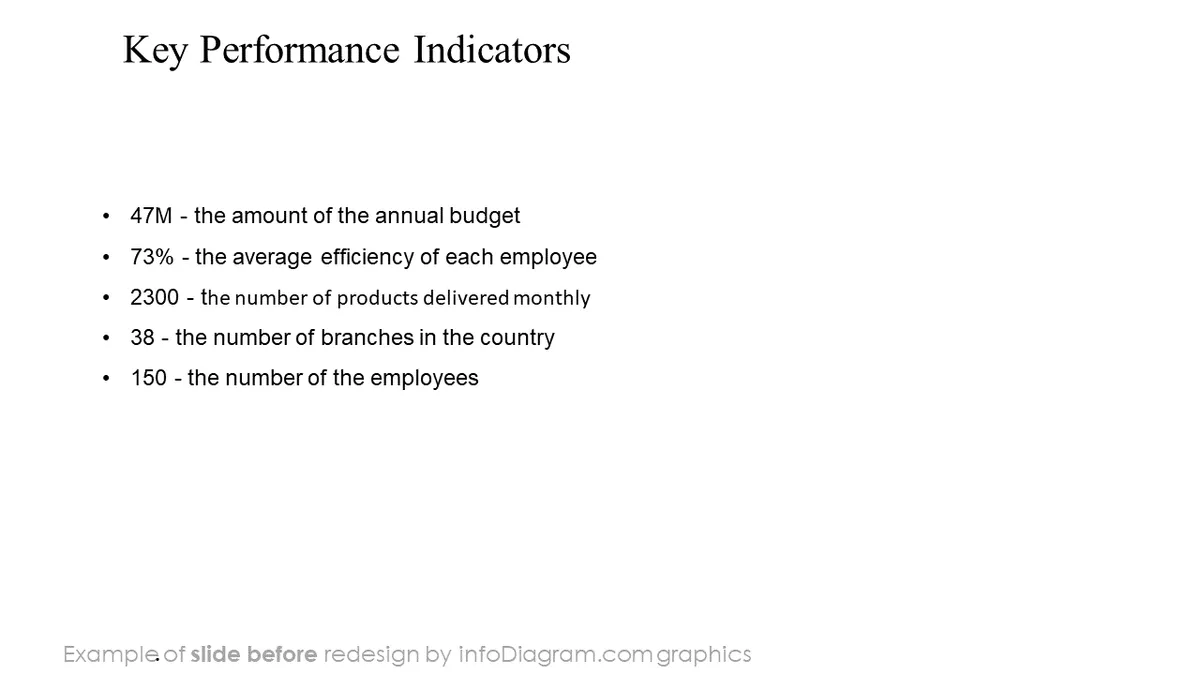
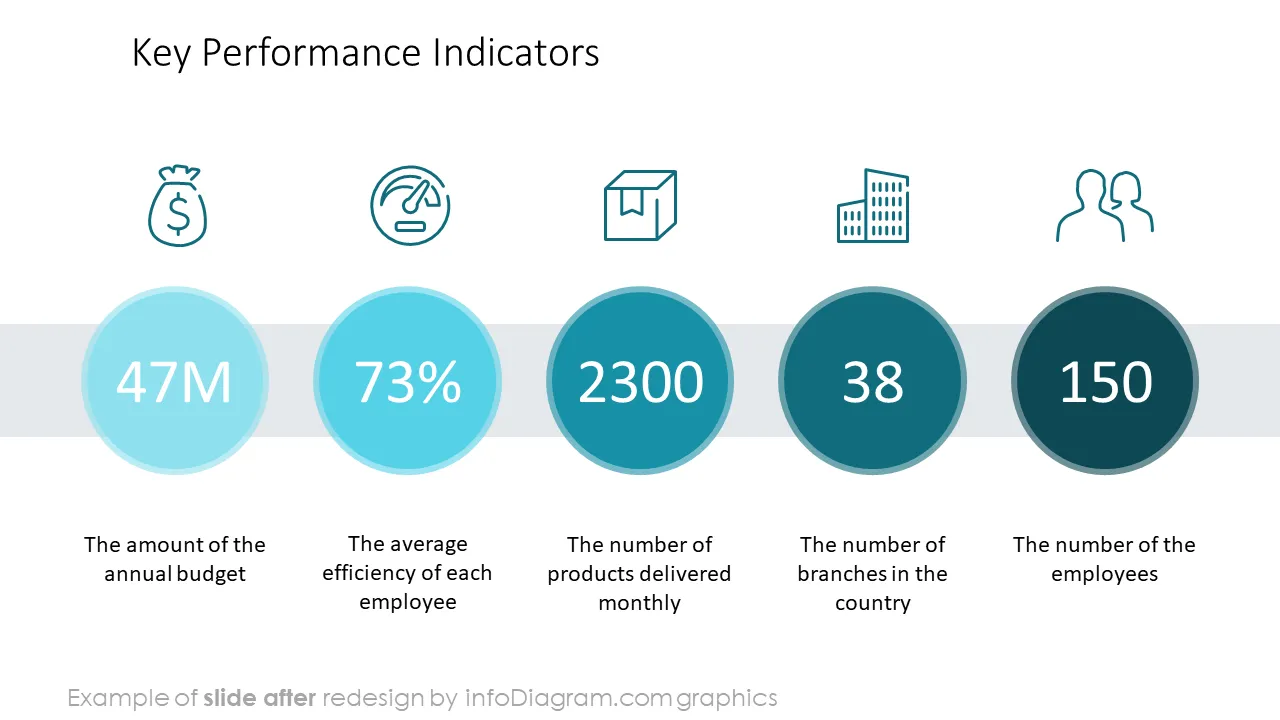
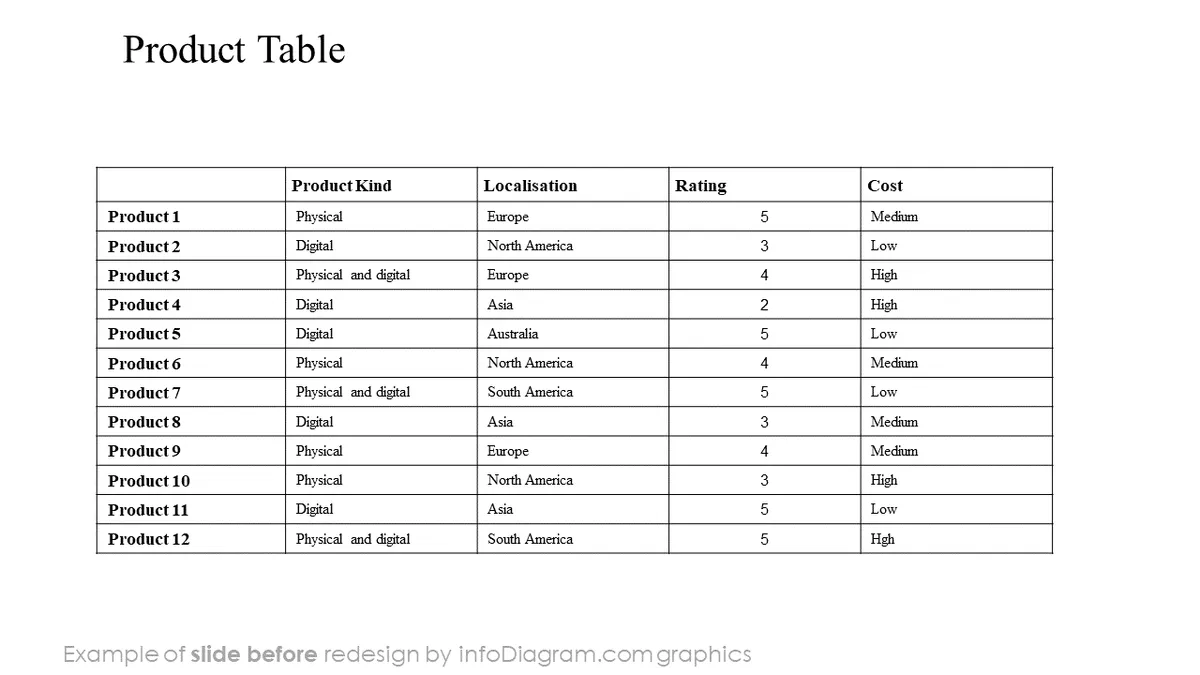
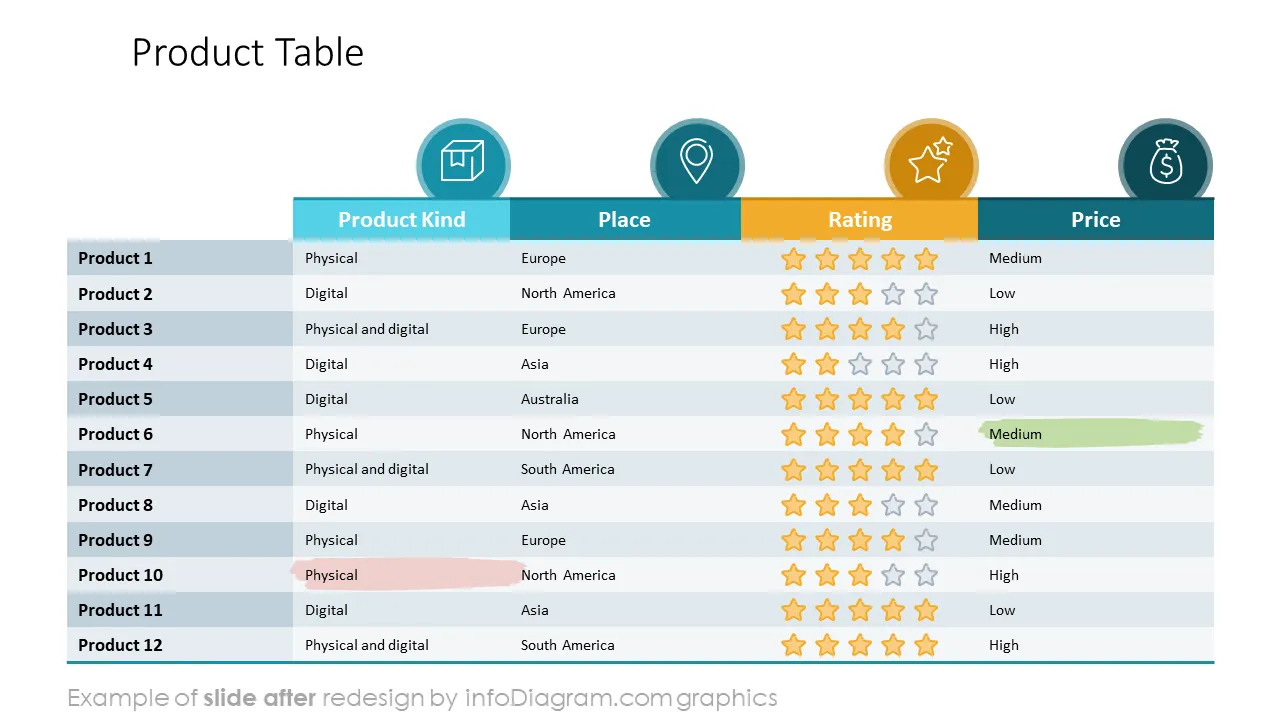
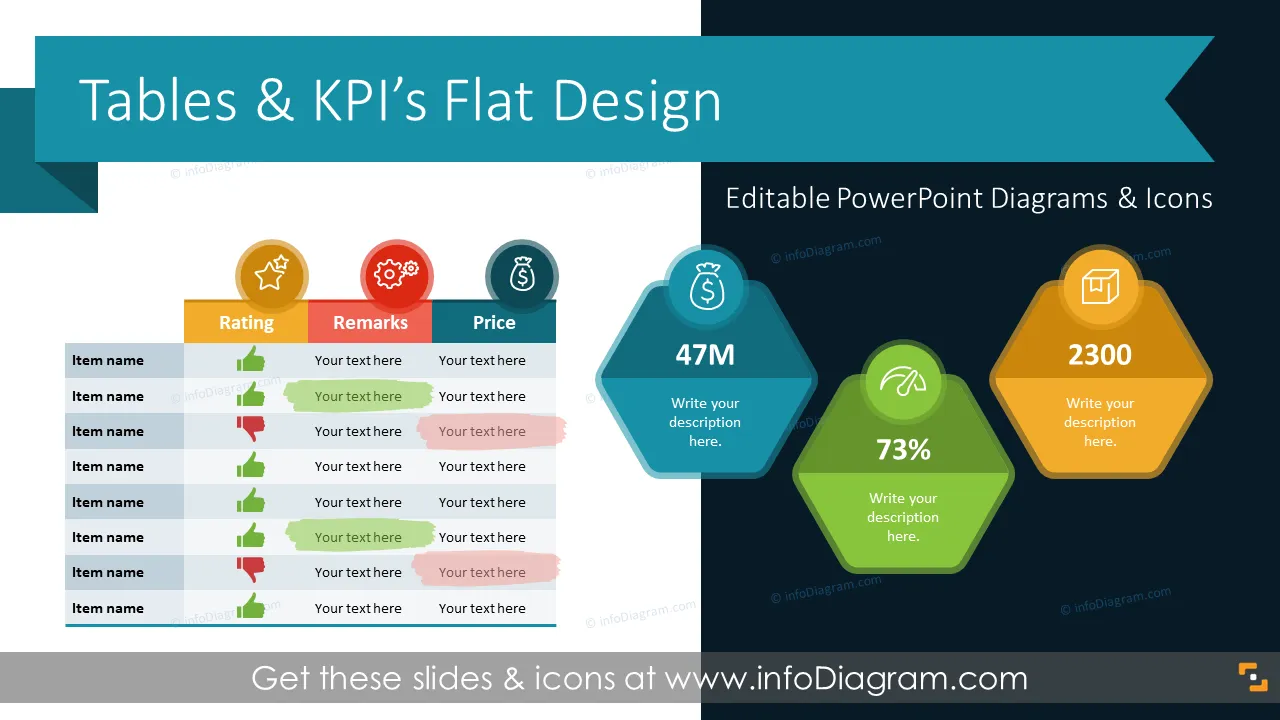
Möchten Sie einen Tisch verschönern, den Sie auf einer PowerPoint-Folie haben? Haben Sie eine Präsentation über wichtige Geschäft KPIs und Datenwerte? Ziehen Sie in Betracht, die folgenden Tischdesigns und Grafiken zu verwenden, um Tabellen visuell ansprechender zu gestalten. Wir haben dieses Set von PowerPoint-Tabelle-Infografiken und KPI-Platzhaltern entworfen, um Ihnen zu helfen, Ihre Präsentation gut aussehen zu lassen.
Dieses Deck mit Geschäftspräsentationstabellen enthält Folien mit:
Tabellen in PowerPoint sind spezielle Objekte mit eigenen Bearbeitungsfunktionen. Dies ist dasselbe Objekt wie Tabellen in MS Word, sie funktionieren auf die gleiche Weise.
Sie können eine Tabelle von Grund auf neu erstellen, indem Sie das obere Menü von PowerPoint verwenden und eine Tabelle mit der gewünschten Anzahl von Zeilen und Spalten einfügen. Ein Tabellenelement wird auch erstellt, wenn Sie eine Tabelle aus Excel mit den Standardoptionen kopieren (nicht als eingebettetes Objekt).
Ein solches Tabellen-Element hat seine besonderen Bearbeitungsfunktionen. Sie können sie sehen, wenn Sie eine Tabelle auf einer Folie auswählen, dann erscheint ein neuer Tab namens Tabellensformat. Dort finden Sie Tabellenstile, Designoptionen (z.B. Aktivierung von Kopfzeilen oder Gesamtzeilen oder -spalten, Hintergrund der gestreiften Zeilen festlegen). Wenn Sie Tabellenstile auswählen, sehen Sie verschiedene bunte Designs von Tabellen basierend auf Ihrer Palette. Diese Tabellenstile sind jedoch auf eine bestimmte Anzahl von Kombinationen beschränkt. Sie können den Stil mit dem aktuellen PowerPoint (Stand 2022) nicht erweitern oder speichern. Daher müssen Sie zusätzliche Grafiken verwenden, um einzigartigere Tischdesigns zu erstellen.
Diese verschönerten Tabellen können verwendet werden, um Ihre tabellarischen Daten ansprechend zu präsentieren. Diese PowerPoint-Vorlage enthält vordesignte Tabellen für verschiedene Geschäftssituationen:
Versuchen Sie, diese PowerPoint-Symbole zu verwenden, um Ihren Inhalt visuell elegant zu präsentieren.
Alle Grafiken sind bearbeitbar, sodass Sie die Farben und den Text ändern können. Sie können die Sammlung auch durch weitere PPT-Symbole erweitern (siehe Abschnitt Verwandte Diagramme).
Vollständig bearbeitbar in PowerPoint Set von Vektorgrafiken, das vollständig mit den integrierten PowerPoint-Tools bearbeitet werden kann, einschließlich
Your graphics add a nice touch to my presentations and I recently used them for one of my all-hands meetings. Your toolbox adds professionalism to my slides. Instead of using standard clipart.
Claude Jones, Director of Engineer, @Walmartlabs, USA
I needed a fresh look at some of my slides. I've tried to find a way to create a paintbrush effect, to underline, accentuate, add some color and the handwritten markers were just the things. Very easy to use, easy to size, change the color. It was an affordable, perfect solution and I'm happy to recommend it.
Anonymous, US
The crisp, clean look of the graphics, and the fact that it allowed me to easily edit and change the colors to match the template was my main reason for purchasing them.
Brandie Jenkins, E-learning Developer, USA



Das könnten Sie auch brauchen