

Your graphics add a nice touch to my presentations and I recently used them for one of my all-hands meetings. Your toolbox adds professionalism to my slides. Instead of using standard clipart.
Claude Jones, Director of Engineer, @Walmartlabs, USA

Your graphics add a nice touch to my presentations and I recently used them for one of my all-hands meetings. Your toolbox adds professionalism to my slides. Instead of using standard clipart.
Claude Jones, Director of Engineer, @Walmartlabs, USA
I needed a fresh look at some of my slides. I've tried to find a way to create a paintbrush effect, to underline, accentuate, add some color and the handwritten markers were just the things. Very easy to use, easy to size, change the color. It was an affordable, perfect solution and I'm happy to recommend it.
Anonymous, US
The crisp, clean look of the graphics, and the fact that it allowed me to easily edit and change the colors to match the template was my main reason for purchasing them.
Brandie Jenkins, E-learning Developer, USA
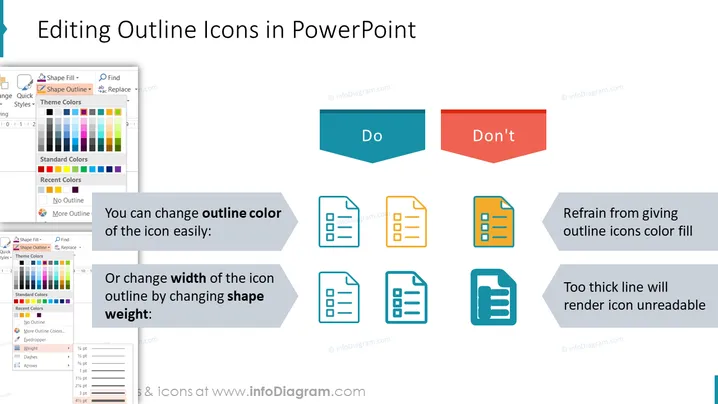
O slide explica como editar corretamente os ícones de contorno no PowerPoint. Sugere que os usuários devem mudar a cor do contorno dos ícones facilmente e ajustar a largura do contorno do ícone alterando o peso da forma. Os conceitos de "Fazer" e "Não Fazer" são ilustrados com exemplos: para "Fazer", ícones são mostrados com cores e espessuras de contorno variadas, demonstrando personalização; para "Não Fazer", um ícone está preenchido com cor, tornando-o ilegível, e outro é exibido com uma linha excessivamente grossa, indicando baixa legibilidade.
O slide utiliza uma combinação de design plano para os ícones e capturas de tela, além de cores contrastantes para diferenciar entre práticas recomendadas e erros comuns. O uso inteligente de setas cria um caminho visual claro do problema à solução.



