

Your graphics add a nice touch to my presentations and I recently used them for one of my all-hands meetings. Your toolbox adds professionalism to my slides. Instead of using standard clipart.
Claude Jones, Director of Engineer, @Walmartlabs, USA

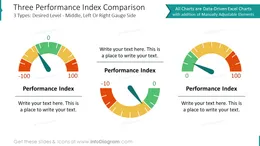
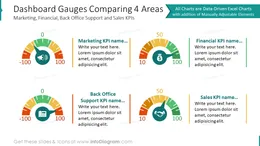
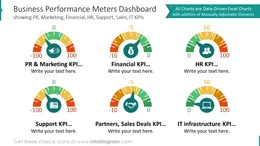
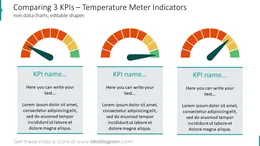
Before and after
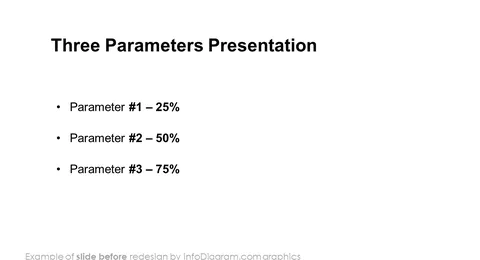
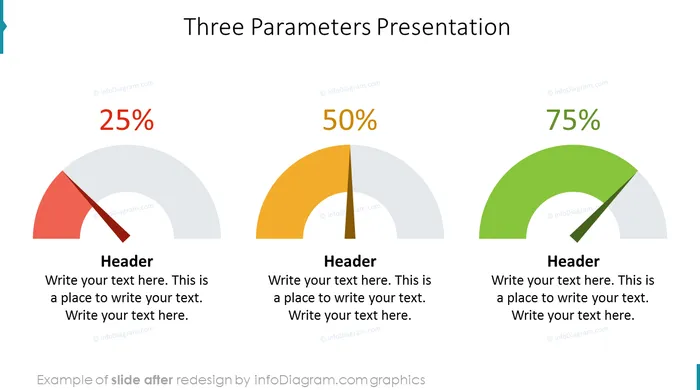
Avez-vous besoin de revoir l'achèvement d'un objectif, de présenter votre niveau d'atteinte des KPI de votre entreprise ?
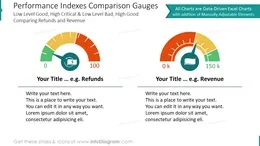
Illustrez votre indice de performance sur une diapositive avec un graphique coloré en forme de cadran. Montrez si vos objectifs sont en dessous, proches ou au-dessus de la valeur cible.
Nous avons conçu des graphiques de jauges faciles à utiliser avec des graphiques Excel basés sur des données modifiables.
Ce modèle PowerPoint de jauges comprend des graphiques modifiables, notamment :
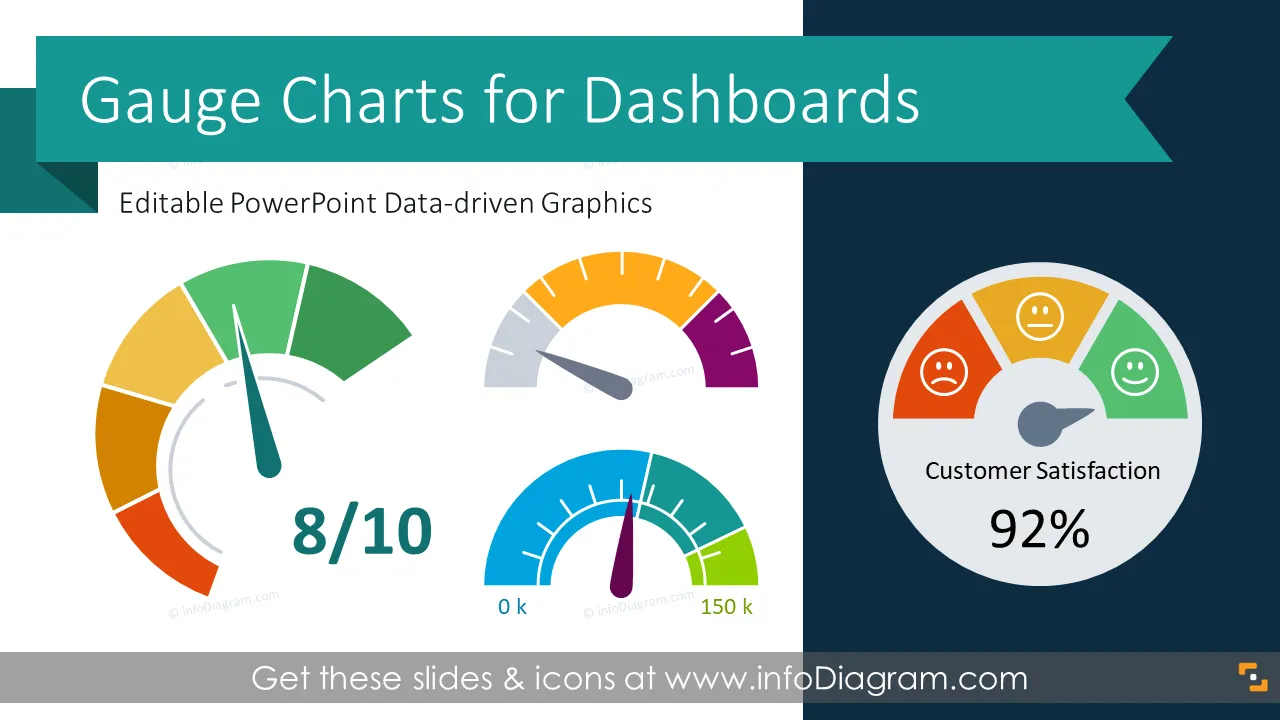
C'est un graphique en forme circulaire, ressemblant à un compteur de vitesse. Les graphiques de jauge sont similaires aux graphiques en anneau avec une aiguille qui pointe vers une plage de données selon les valeurs mesurées. La plage de données montre généralement un changement progressif d'un niveau bas à un niveau élevé de la variable avec des couleurs de statut assignées (par exemple, rouge, jaune, vert ou bleu - rouge pour les couleurs de température). Les jauges peuvent avoir un indicateur supplémentaire d'une valeur seuil cible.
Ces graphiques sont de bons outils visuels pour représenter un niveau d'accomplissement ou des indicateurs de progrès de divers objectifs commerciaux. Déplacez l'aiguille centrale pour montrer des niveaux bas, moyens ou élevés de vos données mesurées.
Voici quelques exemples où vous pouvez appliquer ces graphiques de compteur de vitesse :
Lorsqu'il s'agit de présenter des données de manière compréhensible, les graphiques peuvent aider à faire ressortir vos diapositives. Le graphique de jauge est un graphique très commun utilisé dans les tableaux de bord d'information et vous pouvez utiliser un graphique de compteur de vitesse lorsque vous souhaitez montrer une seule valeur dans une échelle donnée. Les graphiques de jauge sont excellents pour visualiser les valeurs KPI et les indicateurs de performance.
Dans la dernière partie de ce deck, nous avons ajouté un ensemble d'icônes que vous pouvez également utiliser, pour illustrer spécifiquement la mesure KPI. Vous pouvez étendre cet ensemble en obtenant davantage de symboles commerciaux (voir la section Diagrammes connexes).
Les couleurs de tous les symboles, graphiques et textes sont faciles à modifier (tous les graphiques sont au format vectoriel). Vous pouvez donc les changer aux couleurs de votre modèle ou de votre marque d'entreprise.
Ensemble entièrement modifiable dans PowerPoint de formes vectorielles entièrement modifiables en utilisant les outils PowerPoint intégrés, y compris
Voir la démonstration d'édition dans nos vidéos HowTo.
Your graphics add a nice touch to my presentations and I recently used them for one of my all-hands meetings. Your toolbox adds professionalism to my slides. Instead of using standard clipart.
Claude Jones, Director of Engineer, @Walmartlabs, USA
I needed a fresh look at some of my slides. I've tried to find a way to create a paintbrush effect, to underline, accentuate, add some color and the handwritten markers were just the things. Very easy to use, easy to size, change the color. It was an affordable, perfect solution and I'm happy to recommend it.
Anonymous, US
The crisp, clean look of the graphics, and the fact that it allowed me to easily edit and change the colors to match the template was my main reason for purchasing them.
Brandie Jenkins, E-learning Developer, USA



Vous pourriez aussi avoir besoin de