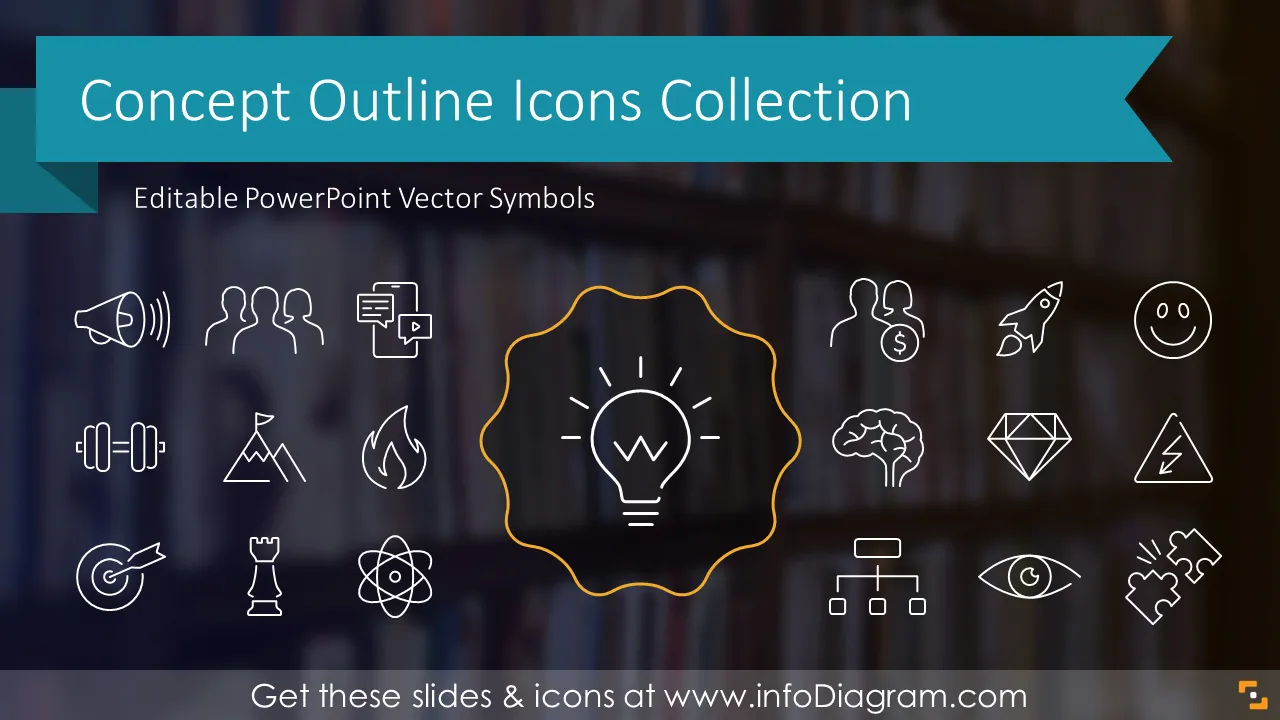
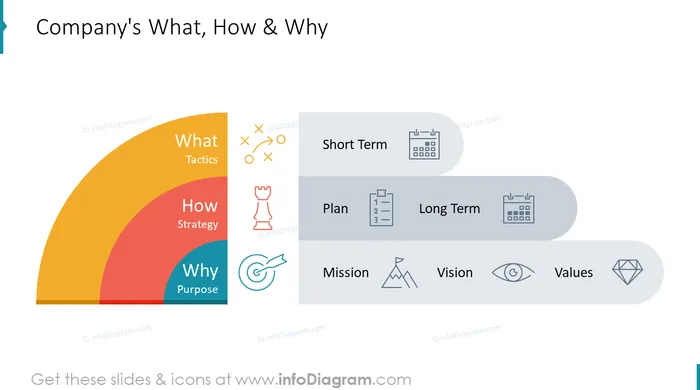
Möchten Sie Ihre Präsentation visueller gestalten? Veranschaulichen Sie zentrale Konzepte mit grafischen Symbolen. Nutzen Sie diese umfangreiche Ikonensammlung, die über 60 Geschäftstermine und abstrakte Konzepte abdeckt.
Entdecken, durchsuchen oder suchen Sie nach Ihrem Schlüsselwort, kopieren Sie das Symbol einfach und passen Sie es an Ihren Folieninhalt an. Wir haben eine Bibliothek mit Hunderten von benannten Icons im PowerPoint-Vektorformat entwickelt.
Diese Outline Icons-Sammlung mit verschiedenen Geschäftsterminen enthält Folien mit:
- Über 600 Umriss-Icons, um ein breites Spektrum an Themen im Zusammenhang mit dem Geschäft und mehr zu vermitteln.
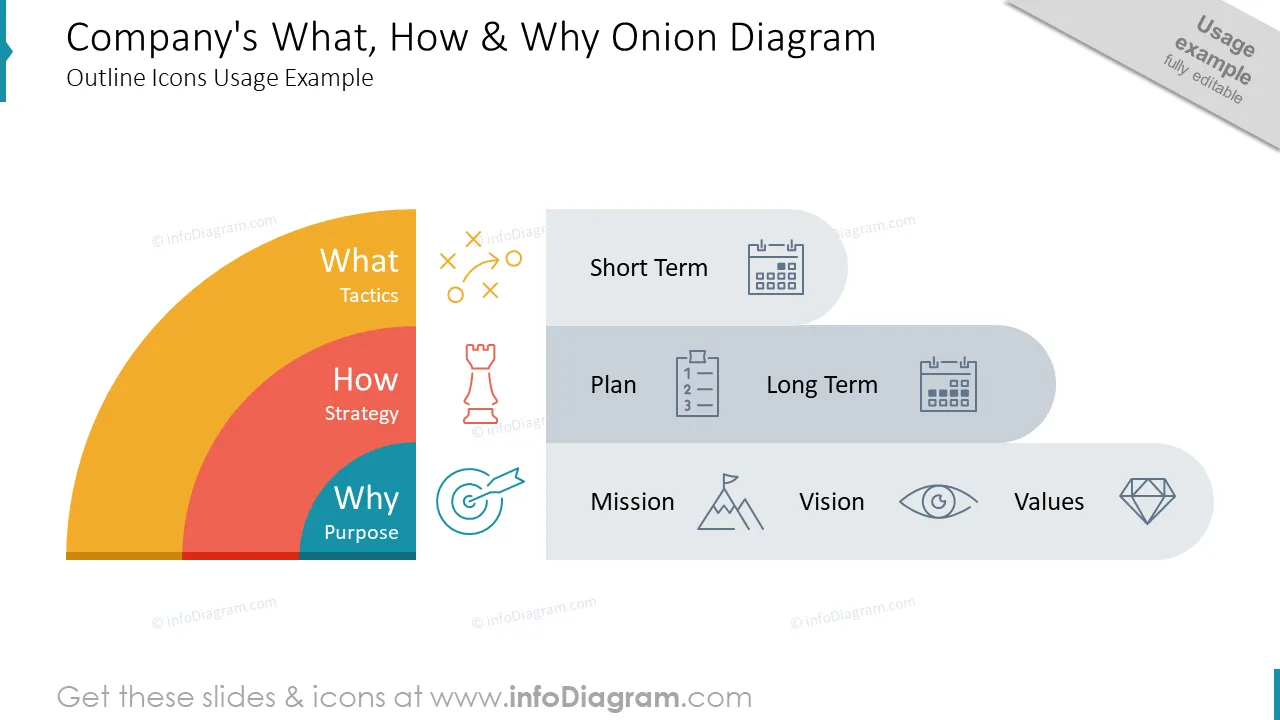
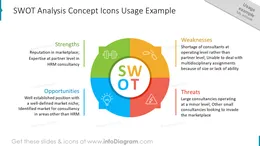
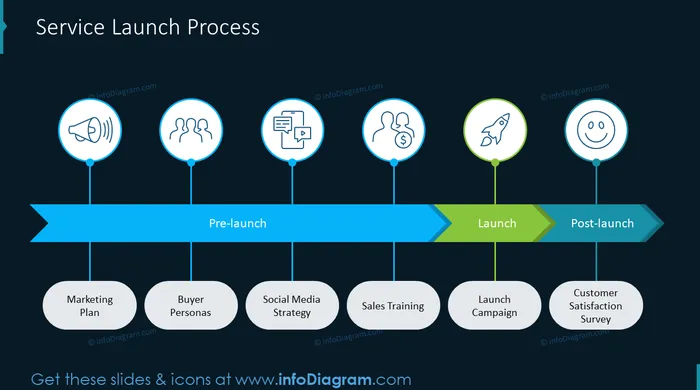
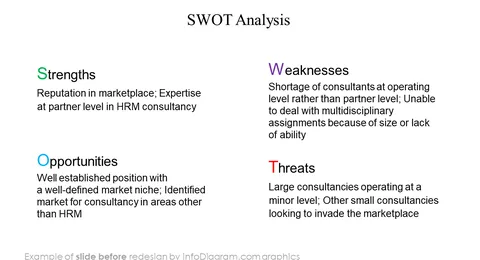
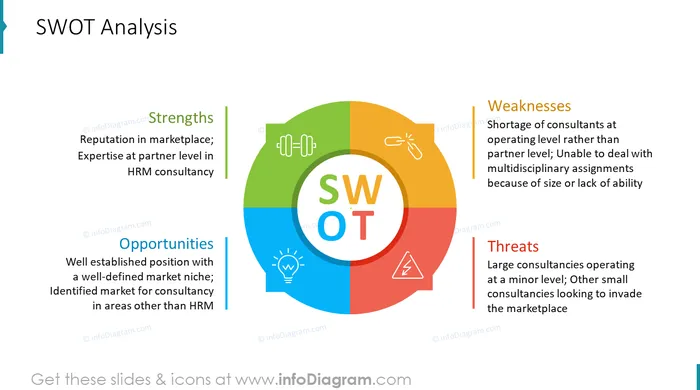
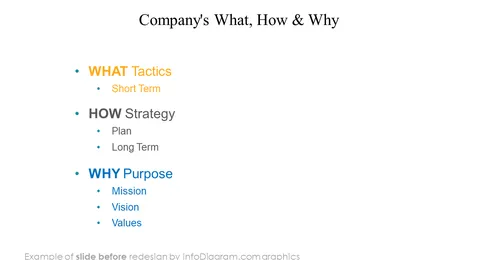
- Wir haben 3 wiederverwendbare Beispiele hinzugefügt, die zeigen, wie Sie die Icons in einer Zeitlinien-Präsentation, SWOT-Infografiken und Strukturdiagrammen verwenden können.
- Alle Icons sind in einem konsistenten und eleganten Umrissstil gestaltet.
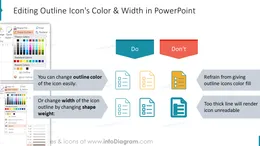
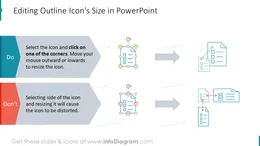
- Anleitung, wie Sie diese Symbole mit den Standardbearbeitungswerkzeugen von PowerPoint ändern können.
- Format: vollständig bearbeitbare Vektor-Icons (Farben von Diagrammen und Icons ändern, ohne Qualitätsverlust skalieren).
Wie verwendet man Icons in einer Präsentation?
Sie können Icons verwenden, um Ihre wichtigsten Aufzählungspunkte zu veranschaulichen, Agendasektionen zu verbessern, Titelfolien zu erstellen oder thematische Symbole zu Übergangsfolien hinzuzufügen.
Kopieren Sie einfach das Icon aus der Quell-PowerPoint-Datei auf Ihre Folie, indem Sie die Funktionen Kopieren und Einfügen verwenden. Behalten Sie die Quellfarbe bei oder passen Sie sie an das Farbthema Ihrer Zielpräsentation an.
Warum Outline-Vektor-Icons verwenden?
Informationen visuell darzustellen ist weitaus umfassender als nur mit Textaufzählungspunkten. Der Outline-Grafikstil ist elegant, subtil und ergänzt Ihre wesentlichen Punkte, ohne zu viel Aufmerksamkeit von der Botschaft der Folie abzulenken.
Wo können Sie Konzept-Icons verwenden?
Hier sind mehrere Beispiele, wo Sie Icons aus der infoDiagram-Sammlung anwenden können:
- Erstellen Sie visuelle Assoziationen, indem Sie jedem wichtigen Punkt Ihrer Folie ein Icon hinzufügen.
- Zeigen Sie die Struktur Ihrer Präsentation auf klare und umfassende Weise an, indem Sie jedem Agendapunkt ein Icon zuweisen, das den Abschnitt repräsentiert. Verwenden Sie dann dasselbe Icon für eine bestimmte Übergangsfolie.
- Veranschaulichen Sie Diagrammelemente, indem Sie jedem Element das passende Icon hinzufügen.
- Drücken Sie das Thema Ihrer Präsentation aus, indem Sie ein passendes Icon auf die Titelfolie platzieren.
- Erklären Sie rechtliche und komplexe Geschäftsterme besser, indem Sie neben ihnen Symbole hinzufügen, die das Wesen Ihres Punktes ausdrücken.
- Verwenden Sie visuelle Metaphern, um das Verständnis abstrakter Unternehmensbegriffe zu erleichtern.
Versuchen Sie, diese PowerPoint-Symbole zu verwenden, um Ihren Inhalt auf elegante Weise visuell zu präsentieren.
Alle Grafiken sind bearbeitbar, sodass Sie die Farben und den Text modifizieren können. Sie können die Sammlung auch durch weitere PPT-Symbole erweitern (siehe Abschnitt Verwandte Diagramme).
Vollständig in PowerPoint bearbeitbare Sammlung von Vektorgrafiken, die vollständig mit den integrierten PowerPoint-Tools bearbeitet werden können, einschließlich
- Ändern der Füll- und Outline-Farbe aller Formen und Icons
- Hinzufügen von Schatten
- Ändern von Form und Größe, Drehen, Wenden des Objekts
- Formen hinter oder über Text setzen
Siehe Bearbeitungsdemonstration in unseren HowTo-Videos.
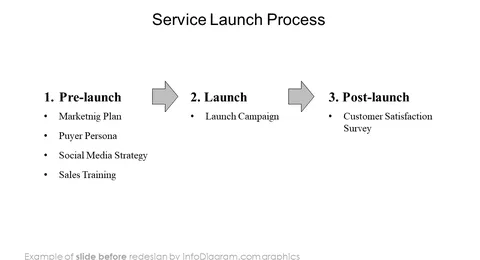
Oder laden Sie eine Beispiel-Folienneugestaltungsanleitung herunter, wie Sie diese [Konzept-Icons (PDF-Anleitung hier)](https://blog.infodiagram.com/wp-
content/uploads/2022/01/howto-present-business-idea-with-symbol-
ppt_icons_concepts_outline.pdf) verwenden.
Autoren
- Design von infoDiagrams Designer.
Kontakt: hier