

Your graphics add a nice touch to my presentations and I recently used them for one of my all-hands meetings. Your toolbox adds professionalism to my slides. Instead of using standard clipart.
Claude Jones, Director of Engineer, @Walmartlabs, USA

Your graphics add a nice touch to my presentations and I recently used them for one of my all-hands meetings. Your toolbox adds professionalism to my slides. Instead of using standard clipart.
Claude Jones, Director of Engineer, @Walmartlabs, USA
I needed a fresh look at some of my slides. I've tried to find a way to create a paintbrush effect, to underline, accentuate, add some color and the handwritten markers were just the things. Very easy to use, easy to size, change the color. It was an affordable, perfect solution and I'm happy to recommend it.
Anonymous, US
The crisp, clean look of the graphics, and the fact that it allowed me to easily edit and change the colors to match the template was my main reason for purchasing them.
Brandie Jenkins, E-learning Developer, USA
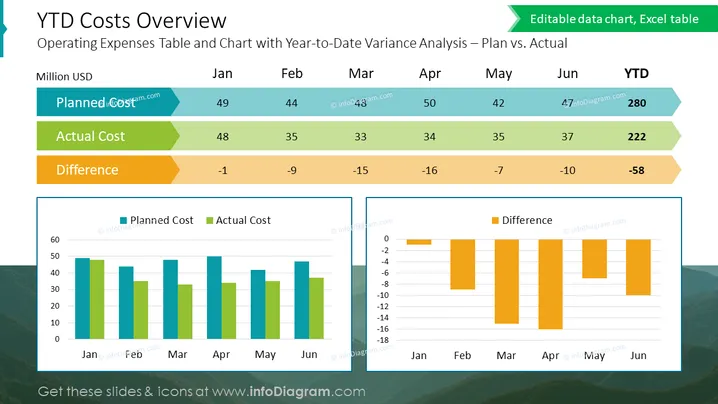
O slide fornece uma comparação entre as despesas operacionais planejadas e reais ao longo de um período de seis meses, com um resumo do ano até a data (YTD). O custo planejado, o custo real e a diferença entre os dois são mostrados para cada mês. O custo planejado indica a despesa orçada, o custo real representa os gastos que ocorreram e a diferença mostra a variação. Uma tabela lista os valores numéricos enquanto gráficos de barras e colunas visualizam as tendências dos dados. Os valores negativos na linha 'Diferença' sugerem uma subutilização em relação ao plano.
O slide tem uma aparência limpa e profissional, com um claro sistema de codificação de cores para distinguir entre os diferentes tipos de dados de custo. O uso de informações tabulares e representação gráfica permite fácil compreensão da análise financeira.



