

Your graphics add a nice touch to my presentations and I recently used them for one of my all-hands meetings. Your toolbox adds professionalism to my slides. Instead of using standard clipart.
Claude Jones, Director of Engineer, @Walmartlabs, USA

Your graphics add a nice touch to my presentations and I recently used them for one of my all-hands meetings. Your toolbox adds professionalism to my slides. Instead of using standard clipart.
Claude Jones, Director of Engineer, @Walmartlabs, USA
I needed a fresh look at some of my slides. I've tried to find a way to create a paintbrush effect, to underline, accentuate, add some color and the handwritten markers were just the things. Very easy to use, easy to size, change the color. It was an affordable, perfect solution and I'm happy to recommend it.
Anonymous, US
The crisp, clean look of the graphics, and the fact that it allowed me to easily edit and change the colors to match the template was my main reason for purchasing them.
Brandie Jenkins, E-learning Developer, USA
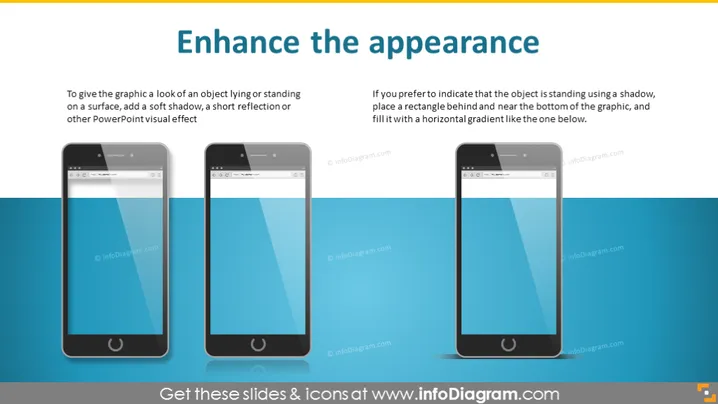
Este slide de PowerPoint, intitulado "Melhorar a Aparência", oferece dicas sobre como melhorar o apelo visual dos gráficos nas apresentações. Ele compara dois métodos para dar aos gráficos a aparência de um objeto deitado ou em pé sobre uma superfície. O lado esquerdo sugere adicionar uma sombra suave ou reflexão para um efeito mais sutil. Uma sombra suave sob um objeto dá a ilusão de profundidade, fazendo com que pareça fixo ao chão. Da mesma forma, uma reflexão pode sugerir uma superfície brilhante sob o objeto. À direita, recomenda-se usar uma sombra e um gradiente horizontal atrás do objeto para um efeito de elevação mais pronunciado. A sombra cria a ilusão de que o objeto está elevado, enquanto o gradiente serve como um âncora visual, aumentando a percepção de profundidade.



