

Your graphics add a nice touch to my presentations and I recently used them for one of my all-hands meetings. Your toolbox adds professionalism to my slides. Instead of using standard clipart.
Claude Jones, Director of Engineer, @Walmartlabs, USA

Your graphics add a nice touch to my presentations and I recently used them for one of my all-hands meetings. Your toolbox adds professionalism to my slides. Instead of using standard clipart.
Claude Jones, Director of Engineer, @Walmartlabs, USA
I needed a fresh look at some of my slides. I've tried to find a way to create a paintbrush effect, to underline, accentuate, add some color and the handwritten markers were just the things. Very easy to use, easy to size, change the color. It was an affordable, perfect solution and I'm happy to recommend it.
Anonymous, US
The crisp, clean look of the graphics, and the fact that it allowed me to easily edit and change the colors to match the template was my main reason for purchasing them.
Brandie Jenkins, E-learning Developer, USA
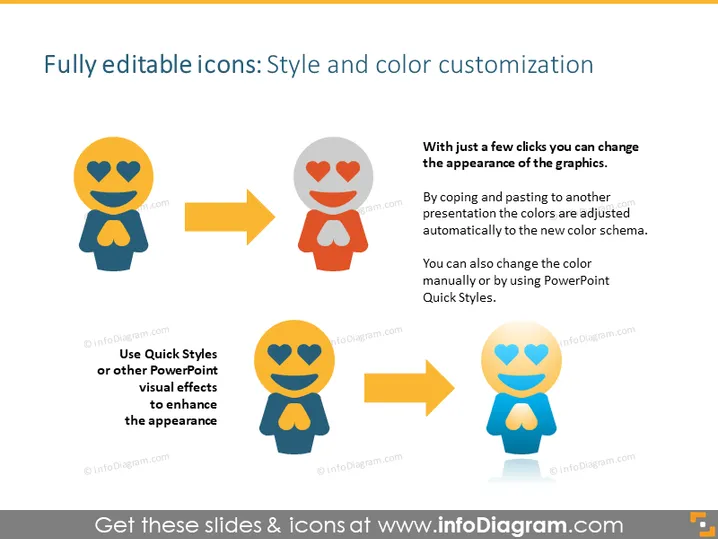
O slide do PowerPoint é sobre como personalizar o estilo e a cor dos ícones. Ícones totalmente editáveis podem ser personalizados com apenas alguns cliques para mudar sua aparência, o que envolve se adaptar automaticamente aos esquemas de cores ao serem copiados para uma nova apresentação ou ajustar manualmente a cor. Ao usar Estilos Rápidos ou outros efeitos visuais do PowerPoint, a aparência desses elementos gráficos pode ser aprimorada, tornando-os mais adequados ao tema da apresentação ou ao gosto do apresentador.
A aparência geral do slide é moderna e ilustrativa, retratando claramente os efeitos antes e depois da personalização do ícone. Os elementos visuais estão dispostos em um fluxo lógico que torna o conceito fácil de entender.



