Comentários
Vos graphiques ajoutent une belle touche à mes présentations et je les ai récemment utilisés pour l'une de mes réunions générales. Votre boîte à outils ajoute du professionnalisme à mes diapositives. Au lieu d'utiliser des cliparts standards.
J'avais besoin d'un nouveau regard sur certaines de mes diapositives. J'ai essayé de trouver un moyen de créer un effet de pinceau, de souligner, d'accentuer, d'ajouter de la couleur et les marqueurs manuscrits étaient exactement ce qu'il fallait. Très facile à utiliser, facile à ajuster la taille, à changer la couleur. C'était une solution abordable et parfaite et je suis heureux de la recommander.
L'aspect net et épuré des graphiques, et le fait qu'il m'ait permis d'éditer et de changer facilement les couleurs pour les adapter au modèle, ont été les principales raisons de mon achat.
Descrição
Nota sobre Long Prompt e Comment
Conteúdo do Slide
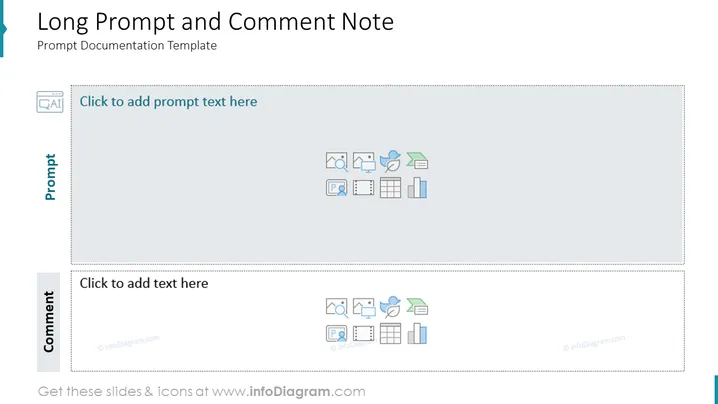
O slide intitulado "Long Prompt e Comment" parece ser um modelo para documentar prompts e comentários associados. Ele é dividido em duas seções; a seção superior rotulada como "Prompt" inclui um espaço reservado para adicionar texto detalhado do prompt, enquanto a seção inferior rotulada como "Comment" oferece espaço para comentários adicionais. Ambas as seções apresentam um conjunto de ícones relacionados à edição e manipulação de documentos, sugerindo que este modelo é projetado para redação, revisão ou anotação de documentos dentro de um projeto ou fluxo de trabalho.

Aparência Gráfica
- O slide tem uma estética limpa e profissional com um fundo claro.
- Duas áreas principais de conteúdo são delineadas por bordas de linhas pontilhadas, com a parte superior sendo uma caixa maior para o "Prompt" e uma caixa inferior mais estreita para o "Comment."
- À esquerda de cada área de conteúdo, há rótulos verticais "Prompt" e "Comment" com um fundo que combina com a cor do título do slide, oferecendo uma hierarquia visual e clara identificação das seções.
- Cada caixa de conteúdo apresenta um texto de prompt cinza claro ("Clique para adicionar texto do prompt aqui" e "Clique para adicionar texto aqui") indicando onde inserir conteúdo personalizado.
- Um conjunto de ícones é exibido em ambas as seções "Prompt" e "Comment". Esses ícones são discretos e coordenados por cores, incluindo símbolos para documentos, ferramentas de edição, símbolos de atualização e ícones de planilhas.
- Os ícones repetidos em ambas as seções reforçam a conexão entre as áreas de prompt e comentário e implicam uma sequência ou fluxo de trabalho. O slide é moderno e minimalista, focando na organização e clareza. Os elementos visuais são estrategicamente posicionados para guiar o usuário através do processo de inserção de um prompt e comentários correspondentes.
Casos de Uso
- Para estruturar briefings detalhados e respostas durante reuniões de planejamento de projetos, garantindo que todos os aspectos sejam cobertos.
- Para fins educacionais, onde os professores podem usar o modelo para fornecer prompts para atribuições dos alunos, e os alunos podem comentar ou fazer perguntas.
- No desenvolvimento de software, este slide poderia ser usado para documentar solicitações de recursos (prompt) e feedback inicial ou comentários sobre a implementação (comment).
- Como um guia de discussão em oficinas ou sessões de brainstorming, onde a seção "Prompt" delineia o tópico e a área "Comment" é usada para contribuições coletivas ou anotações.
Como editar
Como editar texto e cores

Como expandir / encurtar o diagrama

Como substituir ícones no infoDiagrama PPT


