

Your graphics add a nice touch to my presentations and I recently used them for one of my all-hands meetings. Your toolbox adds professionalism to my slides. Instead of using standard clipart.
Claude Jones, Director of Engineer, @Walmartlabs, USA

Your graphics add a nice touch to my presentations and I recently used them for one of my all-hands meetings. Your toolbox adds professionalism to my slides. Instead of using standard clipart.
Claude Jones, Director of Engineer, @Walmartlabs, USA
I needed a fresh look at some of my slides. I've tried to find a way to create a paintbrush effect, to underline, accentuate, add some color and the handwritten markers were just the things. Very easy to use, easy to size, change the color. It was an affordable, perfect solution and I'm happy to recommend it.
Anonymous, US
The crisp, clean look of the graphics, and the fact that it allowed me to easily edit and change the colors to match the template was my main reason for purchasing them.
Brandie Jenkins, E-learning Developer, USA
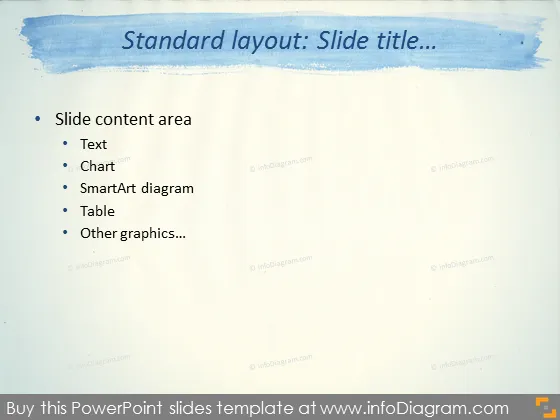
Este slide do PowerPoint fornece uma estrutura para apresentações, indicando onde diferentes tipos de conteúdo podem ser colocados. A área de conteúdo do slide deve incluir "Texto", que é para conteúdo escrito. "Gráfico" refere-se a representações gráficas de dados. "Diagrama SmartArt" é para gráficos estruturados como organogramas ou processos. "Tabela" é para organizar dados numéricos ou informações em linhas e colunas. "Outros gráficos..." implica flexibilidade para elementos visuais adicionais, como imagens, ícones ou formas que podem aprimorar a apresentação.
O slide tem uma aparência criativa, porém profissional, com um cabeçalho em aquarela e um fundo texturizado que imita papel ou tela, criando uma sensação artística. A lista com marcadores está claramente organizada, tornando-a fácil de seguir.



