

Your graphics add a nice touch to my presentations and I recently used them for one of my all-hands meetings. Your toolbox adds professionalism to my slides. Instead of using standard clipart.
Claude Jones, Director of Engineer, @Walmartlabs, USA

Your graphics add a nice touch to my presentations and I recently used them for one of my all-hands meetings. Your toolbox adds professionalism to my slides. Instead of using standard clipart.
Claude Jones, Director of Engineer, @Walmartlabs, USA
I needed a fresh look at some of my slides. I've tried to find a way to create a paintbrush effect, to underline, accentuate, add some color and the handwritten markers were just the things. Very easy to use, easy to size, change the color. It was an affordable, perfect solution and I'm happy to recommend it.
Anonymous, US
The crisp, clean look of the graphics, and the fact that it allowed me to easily edit and change the colors to match the template was my main reason for purchasing them.
Brandie Jenkins, E-learning Developer, USA
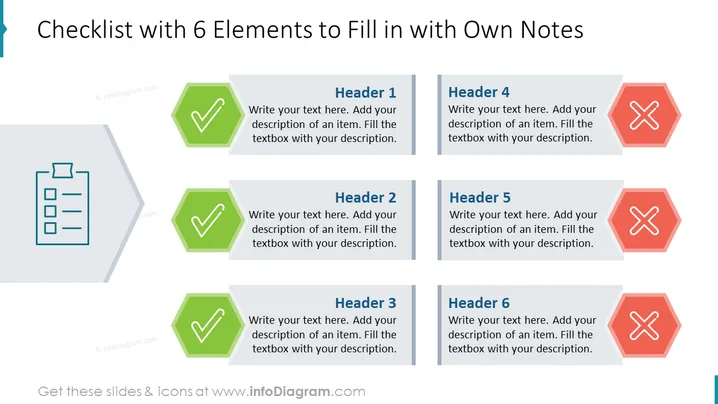
O slide do PowerPoint intitulado "Lista de Verificação com 6 Elementos para Preencher com Notas Próprias" foi projetado para que os usuários adicionem suas informações personalizadas. Ele apresenta um formato simples de lista de verificação com duas colunas: o lado esquerdo com marcas de verificação verdes para itens que parecem estar aprovados ou concluídos, e o lado direito com cruzes vermelhas, provavelmente representando itens que precisam de atenção ou estão incompletos. Cada elemento da lista de verificação tem um cabeçalho e um espaço para adicionar uma descrição ou notas.
O slide é estruturado e equilibrado, usando cores contrastantes para distinguir entre duas categorias de itens da lista de verificação. A forma hexagonal adiciona um toque moderno aos ícones, e as cores são usadas de forma eficaz para transmitir o status dos itens da lista de verificação.



