
Comentários
Your graphics add a nice touch to my presentations and I recently used them for one of my all-hands meetings. Your toolbox adds professionalism to my slides. Instead of using standard clipart.
I needed a fresh look at some of my slides. I've tried to find a way to create a paintbrush effect, to underline, accentuate, add some color and the handwritten markers were just the things. Very easy to use, easy to size, change the color. It was an affordable, perfect solution and I'm happy to recommend it.
The crisp, clean look of the graphics, and the fact that it allowed me to easily edit and change the colors to match the template was my main reason for purchasing them.
Descrição
Fita Vertical – 5 itens
Conteúdo do Slide
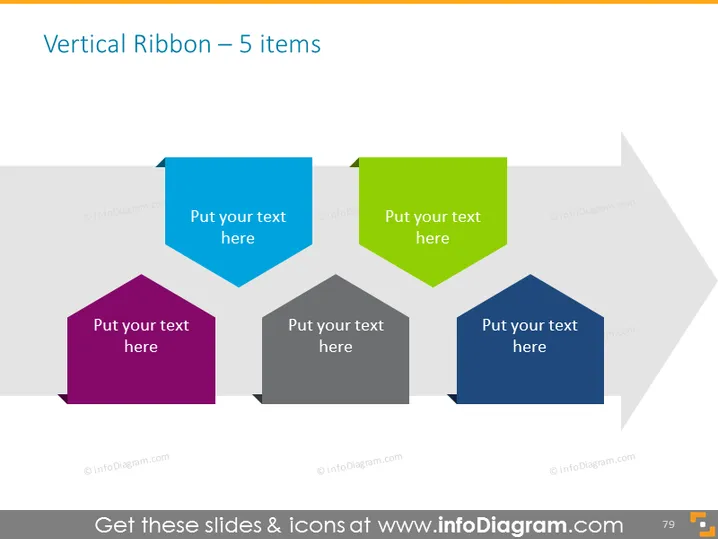
O slide do PowerPoint é intitulado "Fita Vertical – 5 itens" e apresenta visualmente uma sequência de 5 elementos em forma de fita dispostos verticalmente. Cada fita representa um item e inclui o texto de espaço reservado "Coloque seu texto aqui," convidando o apresentador a personalizar com conteúdo específico. Esses itens podem detalhar etapas em um processo, uma lista de funcionalidades, serviços ou uma sequência de eventos. A disposição implica uma ordem, mas também pode sugerir uma conexão ou relação entre os itens.
Aparência Gráfica
- O fundo do slide é branco.
- Existem 5 formas de fita coloridas alinhadas diagonalmente do canto inferior esquerdo para o canto superior direito do slide.
- Cada elemento de fita vem em uma cor diferente: roxo, cinza escuro, azul, verde e um cinza mais claro.
- O texto de espaço reservado "Coloque seu texto aqui" está centralmente alinhado em cada fita em uma fonte negrito e clara que contrasta bem com as cores das fitas.
- As fitas estão deslocadas, com cada fita subsequente ligeiramente mais alta e sobrepondo a anterior, criando uma sensação de profundidade.
A aparência geral do slide é moderna e colorida, com uma estética profissional. O uso de formas geométricas e disposição escalonada proporciona um caminho visual claro para o olho do espectador seguir de um elemento para o próximo.
Casos de Uso
- Para apresentar etapas sequenciais em uma estratégia de negócios ou processo.
- Para delinear múltiplas funcionalidades de produtos ou ofertas de serviços em uma apresentação de vendas.
- Para listar pontos ou objetivos-chave em um projeto ou plano de negócios.
- Para mostrar uma linha do tempo de eventos ou marcos na história corporativa ou na fase de desenvolvimento de um projeto.
Como editar
Como editar texto e cores

Como expandir / encurtar o diagrama

Como substituir ícones no infoDiagrama PPT


