Your graphics add a nice touch to my presentations and I recently used them for one of my all-hands meetings. Your toolbox adds professionalism to my slides. Instead of using standard clipart.
Claude Jones, Director of Engineer, @Walmartlabs, USA
Your graphics add a nice touch to my presentations and I recently used them for one of my all-hands meetings. Your toolbox adds professionalism to my slides. Instead of using standard clipart.
Claude Jones, Director of Engineer, @Walmartlabs, USA
I needed a fresh look at some of my slides. I've tried to find a way to create a paintbrush effect, to underline, accentuate, add some color and the handwritten markers were just the things. Very easy to use, easy to size, change the color. It was an affordable, perfect solution and I'm happy to recommend it.
Anonymous, US
The crisp, clean look of the graphics, and the fact that it allowed me to easily edit and change the colors to match the template was my main reason for purchasing them.
Brandie Jenkins, E-learning Developer, USA
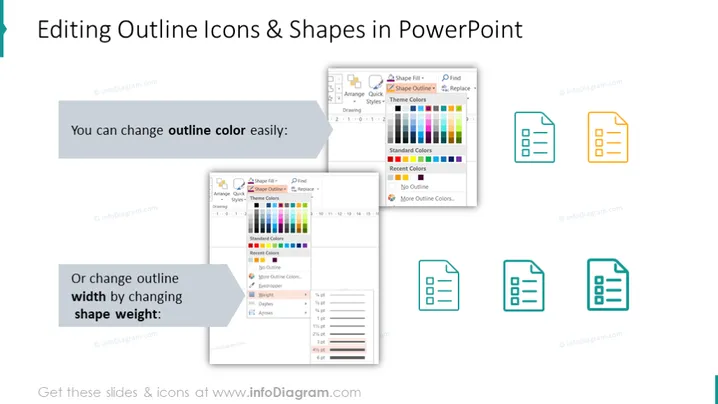
O slide apresenta maneiras simples de editar ícones e formas de contorno no PowerPoint, focando na personalização de sua aparência. Afirma que você pode mudar a cor do contorno facilmente, implicando um processo de seleção de cores amigável dentro do software. Além disso, demonstra como a largura do contorno pode ser ajustada mudando o peso da forma, indicando que o PowerPoint permite controlar a espessura dos contornos para melhorar a visibilidade ou adicionar estilo.
O slide possui um layout limpo que equilibra texto, imagens e ícones para transmitir informações de forma eficaz. O uso de cores claras e amplo espaço em branco confere um aspecto profissional, adequado para fins instrucionais.