

Your graphics add a nice touch to my presentations and I recently used them for one of my all-hands meetings. Your toolbox adds professionalism to my slides. Instead of using standard clipart.
Claude Jones, Director of Engineer, @Walmartlabs, USA

Your graphics add a nice touch to my presentations and I recently used them for one of my all-hands meetings. Your toolbox adds professionalism to my slides. Instead of using standard clipart.
Claude Jones, Director of Engineer, @Walmartlabs, USA
I needed a fresh look at some of my slides. I've tried to find a way to create a paintbrush effect, to underline, accentuate, add some color and the handwritten markers were just the things. Very easy to use, easy to size, change the color. It was an affordable, perfect solution and I'm happy to recommend it.
Anonymous, US
The crisp, clean look of the graphics, and the fact that it allowed me to easily edit and change the colors to match the template was my main reason for purchasing them.
Brandie Jenkins, E-learning Developer, USA
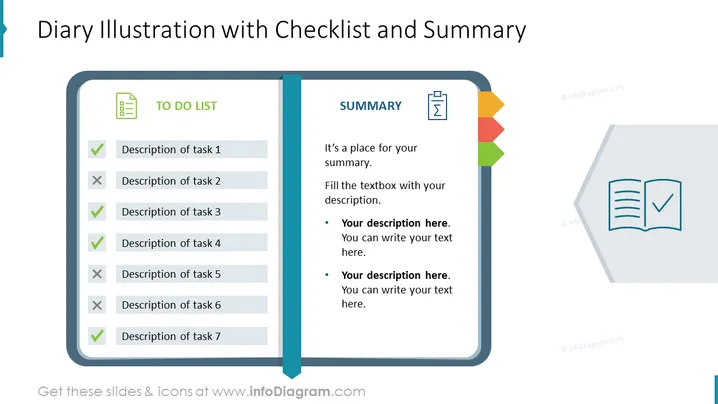
O slide do PowerPoint intitulado "Ilustração de Diário com Lista de Tarefas e Resumo" apresenta uma representação estilizada de uma página dupla de diário com duas seções. À esquerda, a "LISTA DE TAREFAS" exibe sete tarefas, marcadas com checkmarks ou cruzes para indicar o status de conclusão. Isso indica uma funcionalidade de rastreamento de tarefas, mostrando quais estão concluídas e quais estão pendentes. À direita, a seção "RESUMO" contém espaços reservados para um resumo textual, com marcadores disponíveis para detalhes adicionais ou observações que complementam a lista de tarefas.



