

Your graphics add a nice touch to my presentations and I recently used them for one of my all-hands meetings. Your toolbox adds professionalism to my slides. Instead of using standard clipart.
Claude Jones, Director of Engineer, @Walmartlabs, USA

Your graphics add a nice touch to my presentations and I recently used them for one of my all-hands meetings. Your toolbox adds professionalism to my slides. Instead of using standard clipart.
Claude Jones, Director of Engineer, @Walmartlabs, USA
I needed a fresh look at some of my slides. I've tried to find a way to create a paintbrush effect, to underline, accentuate, add some color and the handwritten markers were just the things. Very easy to use, easy to size, change the color. It was an affordable, perfect solution and I'm happy to recommend it.
Anonymous, US
The crisp, clean look of the graphics, and the fact that it allowed me to easily edit and change the colors to match the template was my main reason for purchasing them.
Brandie Jenkins, E-learning Developer, USA
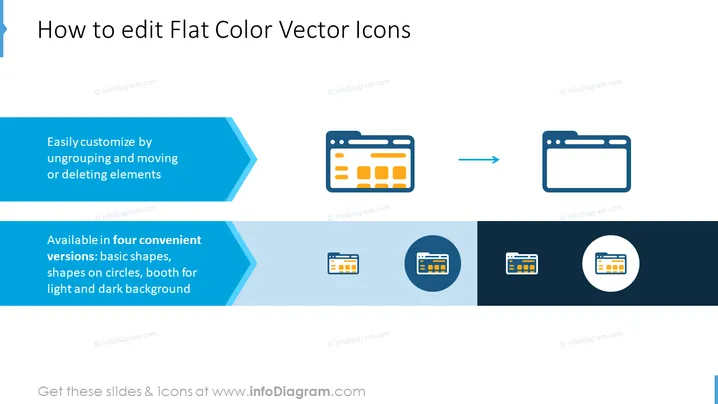
O slide é projetado para instruir os espectadores sobre como editar ícones vetoriais com cor sólida. Ele destaca dois pontos principais: o primeiro ponto explica que os ícones podem ser facilmente personalizados ao desagrupar e mover ou excluir elementos, o que implica que os ícones são compostos por múltiplos componentes que podem ser manipulados individualmente. O segundo ponto afirma que os ícones estão disponíveis em quatro versões convenientes: formas básicas, formas em círculos, e ambas para fundos claros e escuros, indicando os diferentes estilos e opções de compatibilidade de fundo disponíveis para os ícones, garantindo que possam ser integrados em vários designs de apresentação.
O slide tem um design limpo e moderno com uma paleta de cores azul e branca que promove uma sensação de clareza e eficiência. O uso de ícones gráficos ao lado de texto explicativo torna as instruções facilmente compreensíveis à primeira vista.



