

Your graphics add a nice touch to my presentations and I recently used them for one of my all-hands meetings. Your toolbox adds professionalism to my slides. Instead of using standard clipart.
Claude Jones, Director of Engineer, @Walmartlabs, USA

Your graphics add a nice touch to my presentations and I recently used them for one of my all-hands meetings. Your toolbox adds professionalism to my slides. Instead of using standard clipart.
Claude Jones, Director of Engineer, @Walmartlabs, USA
I needed a fresh look at some of my slides. I've tried to find a way to create a paintbrush effect, to underline, accentuate, add some color and the handwritten markers were just the things. Very easy to use, easy to size, change the color. It was an affordable, perfect solution and I'm happy to recommend it.
Anonymous, US
The crisp, clean look of the graphics, and the fact that it allowed me to easily edit and change the colors to match the template was my main reason for purchasing them.
Brandie Jenkins, E-learning Developer, USA
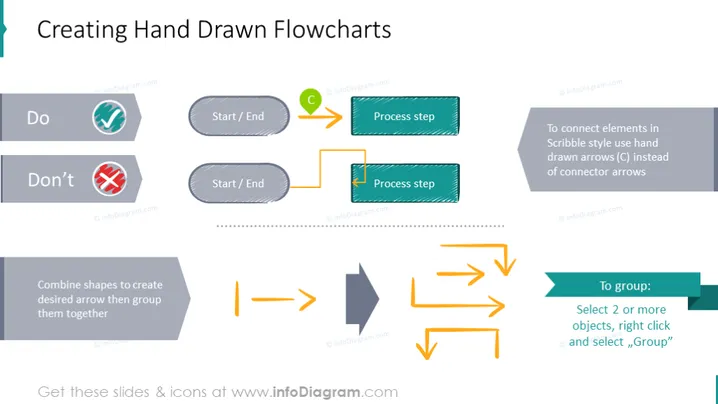
O slide intitulado "Criando Fluxogramas Desenhados à Mão" fornece um guia claro sobre como projetar corretamente fluxogramas em estilo desenhado à mão em uma apresentação. A seção 'Faça' indica combinar formas para criar a seta desejada e, em seguida, agrupá-las. Na parte 'Não Faça', sugere-se evitar setas conectores diretas, em vez disso, recomenda setas desenhadas à mão indicadas com a letra C. Como conselho prático, para fazer os elementos se conectarem em um estilo rabiscado, você deve usar setas desenhadas à mão, e para agrupar elementos, você deve selecionar dois ou mais objetos, clicar com o botão direito e, em seguida, selecionar "Agrupar."
O slide utiliza tons de verde, cinza, laranja e texturas rabiscadas para dar uma estética desenhada à mão, mantendo uma aparência profissional, mas criativa. Os elementos visuais estão bem organizados e demonstram claramente a diferença entre os elementos do fluxograma desenhado à mão e as setas conectores padrão.



