
Comentários
Sus gráficos añaden un toque agradable a mis presentaciones y recientemente los usé para una de mis reuniones generales. Su conjunto de herramientas añade profesionalismo a mis diapositivas. En lugar de usar imágenes prediseñadas estándar.
Necesitaba un aspecto fresco para algunas de mis diapositivas. Había intentado encontrar una forma de crear un efecto de pincel, de subrayar, acentuar, añadir algo de color y los marcadores escritos a mano fueron justo lo que necesitaba. Muy fácil de usar, fácil de ajustar el tamaño, cambiar el color. Fue una solución asequible y perfecta, y estoy feliz de recomendarla.
El aspecto nítido y limpio de los gráficos, y el hecho de que me permitiera editar y cambiar fácilmente los colores para que coincidieran con la plantilla fue mi principal razón para comprarlos.
Descrição
Editando Ícones e Formas Planas no PowerPoint
Conteúdo do Slide
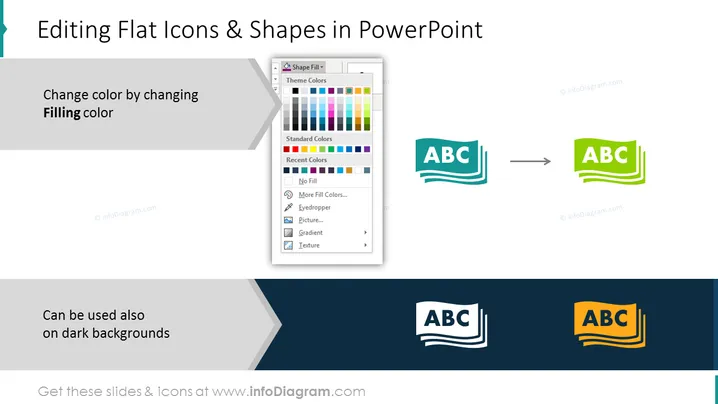
O slide intitulado "Editando Ícones e Formas Planas no PowerPoint" demonstra como alterar a cor de ícones e formas mudando a cor de preenchimento, ilustrando o processo com um ícone 'antes' e 'depois'. Ele também enfatiza que os ícones editados podem ser usados em planos de fundo escuros, sugerindo versatilidade e adaptabilidade para diversas necessidades de design. O conceito de mudar a cor de preenchimento é uma habilidade essencial do PowerPoint que pode ajudar a criar um tema visual coeso ao usar cores da empresa ou da marca.
Aparência Gráfica
- O fundo do slide é dividido diagonalmente, com um tom mais claro na parte superior e mais escuro na inferior.
- Um grande título do slide está alinhado à esquerda em texto escuro contra o fundo claro.
- Duas caixas de texto fornecem instruções específicas em uma fonte mais clara, posicionadas na parte superior e inferior da divisão diagonal.
- Um gráfico de uma caixa de diálogo exibindo uma paleta de cores aparece ao lado da primeira caixa de texto, indicando a ação descrita.
- Há um par de ícones ilustrando a transformação de azul para verde através de uma seta, demonstrando como a cor de preenchimento pode mudar.
- A seção inferior mostra o mesmo design de ícone contra um fundo escuro, exibindo a versatilidade de cor.
O slide usa um design limpo e minimalista, empregando contraste e cor para transmitir sua mensagem de forma eficaz. O uso de exemplos de antes e depois fornece uma explicação visual clara do processo de edição.
Casos de Uso
- Para ensinar iniciantes a personalizar apresentações do PowerPoint mudando as cores dos elementos gráficos.
- Em um workshop sobre design de apresentações eficaz, demonstrando maneiras de manter a consistência da marca.
- Durante uma sessão de treinamento interna da empresa para padronizar apresentações de acordo com a marca corporativa.
- Como parte de um documento de diretrizes para colaboradores que precisam criar apresentações que se alinhem aos estilos organizacionais.
Como editar
Como editar texto e cores

Como expandir / encurtar o diagrama

Como substituir ícones no infoDiagrama PPT


