Comentários
Sus gráficos añaden un toque agradable a mis presentaciones y recientemente los usé para una de mis reuniones generales. Su conjunto de herramientas añade profesionalismo a mis diapositivas. En lugar de usar imágenes prediseñadas estándar.
Necesitaba un aspecto fresco para algunas de mis diapositivas. Había intentado encontrar una forma de crear un efecto de pincel, de subrayar, acentuar, añadir algo de color y los marcadores escritos a mano fueron justo lo que necesitaba. Muy fácil de usar, fácil de ajustar el tamaño, cambiar el color. Fue una solución asequible y perfecta, y estoy feliz de recomendarla.
El aspecto nítido y limpio de los gráficos, y el hecho de que me permitiera editar y cambiar fácilmente los colores para que coincidieran con la plantilla fue mi principal razón para comprarlos.
Descrição
Como usar
Conteúdo do Slide
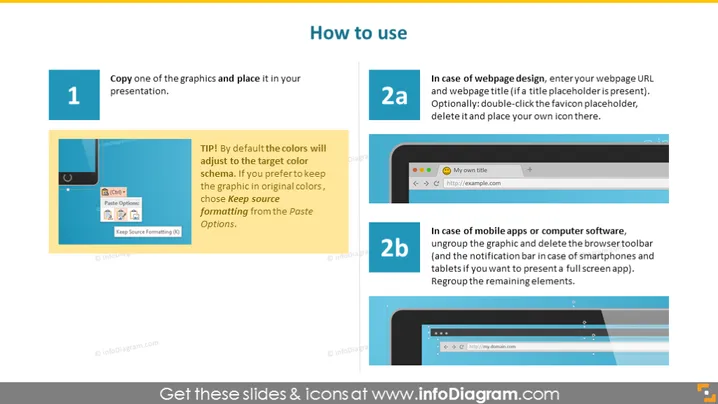
O slide do PowerPoint apresenta instruções sobre "Como usar" certos gráficos dentro de uma apresentação. Há três seções distintas, numeradas: 1, 2a e 2b.
- A primeira seção aconselha copiar um gráfico e colocá-lo na sua apresentação e aponta que as cores se ajustarão ao esquema de cores alvo com uma opção para manter a formatação original.
- A segunda seção, marcada como '2a', discute o design de páginas da web, sugerindo onde inserir a URL e o título da página.
- '2b' aborda o uso em aplicativos móveis ou softwares de computador, detalhando como modificar gráficos para apresentações em aplicativos em tela cheia.
Aparência Gráfica
- A cor de fundo é um azul claro, proporcionando uma tela neutra e calmante para o conteúdo.
- Um título grande e em negrito no canto superior direito em fonte azul escura.
- Três caixas de conteúdo principais com fundos brancos e um efeito de sombra leve para criar a aparência de profundidade.
- Números grandes, na cor teal, '1', '2a' e '2b' são usados para enumerar os passos, posicionados em círculos coloridos à esquerda das caixas de texto correspondentes.
- As descrições de texto dentro de cada caixa de conteúdo estão em fonte preta. O texto é fragmentado em marcadores onde necessário para clareza.
- Pequenos exemplos gráficos dentro das caixas de conteúdo ilustram o ponto do texto, como uma imagem de um menu suspenso de copiar e colar e janelas de navegador.
- Os marcadores dentro das caixas de conteúdo são acompanhados por pequenos círculos na cor teal.
- Cada caixa de conteúdo apresenta uma pequena dica visual: um ícone de mouse para a primeira, um navegador da web para a segunda e um telefone móvel e cursor para a terceira.
A aparência geral é limpa e profissional, com uma paleta de cores que promove foco e compreensão. O design do slide utiliza símbolos de forma eficaz para auxiliar no aprendizado visual.

Casos de Uso
- Apresentar diretrizes para incorporar gráficos em apresentações de negócios.
- Treinar funcionários sobre formatação consistente dentro das apresentações da empresa.
- Explicar como usar efetivamente ativos gráficos no design de páginas da web durante um workshop de design de páginas.
- Demonstrar a adaptação de gráficos para diferentes plataformas, como aplicações de desktop e móveis, em um curso de design UX/UI.
Como editar
Como editar texto e cores

Como expandir / encurtar o diagrama

Como substituir ícones no infoDiagrama PPT


