
Comentários
Sus gráficos añaden un toque agradable a mis presentaciones y recientemente los usé para una de mis reuniones generales. Su conjunto de herramientas añade profesionalismo a mis diapositivas. En lugar de usar imágenes prediseñadas estándar.
Necesitaba un aspecto fresco para algunas de mis diapositivas. Había intentado encontrar una forma de crear un efecto de pincel, de subrayar, acentuar, añadir algo de color y los marcadores escritos a mano fueron justo lo que necesitaba. Muy fácil de usar, fácil de ajustar el tamaño, cambiar el color. Fue una solución asequible y perfecta, y estoy feliz de recomendarla.
El aspecto nítido y limpio de los gráficos, y el hecho de que me permitiera editar y cambiar fácilmente los colores para que coincidieran con la plantilla fue mi principal razón para comprarlos.
Descrição
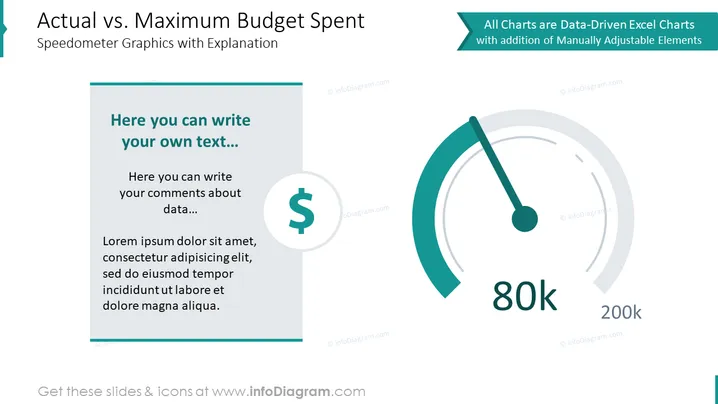
Orçamento Atual vs. Orçamento Máximo Gastos
Conteúdo do Slide
O slide apresenta uma comparação entre o orçamento atual e o orçamento máximo gasto usando gráficos de velocímetro para visualização. O lado esquerdo do slide tem uma caixa de texto onde se pode adicionar comentários personalizados sobre os dados apresentados, começando com um aviso "Aqui você pode escrever seu próprio texto...". É seguido por texto de exemplo, ilustrando onde mais detalhes ou análises poderiam ser incluídos para elaborar sobre os gastos do orçamento.
Aparência Gráfica
- O fundo do slide é branco com um design minimalista.
- Um cabeçalho em negrito, na cor verde-azulado, na parte superior esquerda afirma "Orçamento Atual vs. Orçamento Máximo Gastos" em uma fonte grande com um subtítulo "Gráficos de Velocímetro com Explicação".
- No lado direito, uma representação gráfica de um velocímetro exibe uma agulha apontando para a marca "80k" em uma escala que vai até "200k".
- O velocímetro usa tons de cinza e verde-azulado para denotar diferentes seções, possivelmente indicando faixas de gastos orçamentários.
- Há uma caixa de texto à esquerda com um fundo azul claro, e contém texto de espaço reservado em uma fonte azul mais escura.
- No centro desta caixa de texto há um ícone circular com um símbolo de dólar, sugerindo o tópico de orçamento ou finanças.
- Uma faixa decorativa verde clara no canto superior direito menciona que os gráficos são "Gráficos do Excel Baseados em Dados com adição de Elementos Ajustáveis Manualmente".
O slide é limpo e profissional, com uma paleta de cores que utiliza verde-azulado, azul e cinza, que são agradáveis à vista e dão a impressão de uma apresentação de dados organizada.
Casos de Uso
- Para apresentar indicadores de desempenho financeiro, como adesão ao orçamento ou gestão de custos, durante uma reunião de negócios.
- Em atualizações de gerenciamento de projetos para mostrar como a despesa real se compara ao valor orçado.
- Para apresentações de análise financeira, transmitindo pontos de dados críticos de forma rápida e eficaz para as partes interessadas.
- Durante uma sessão de planejamento estratégico, ilustrando a utilização do orçamento em relação a metas estabelecidas para informar a tomada de decisões.
Como editar
Como editar texto e cores

Como expandir / encurtar o diagrama

Como substituir ícones no infoDiagrama PPT


