

Your graphics add a nice touch to my presentations and I recently used them for one of my all-hands meetings. Your toolbox adds professionalism to my slides. Instead of using standard clipart.
Claude Jones, Director of Engineer, @Walmartlabs, USA

Your graphics add a nice touch to my presentations and I recently used them for one of my all-hands meetings. Your toolbox adds professionalism to my slides. Instead of using standard clipart.
Claude Jones, Director of Engineer, @Walmartlabs, USA
I needed a fresh look at some of my slides. I've tried to find a way to create a paintbrush effect, to underline, accentuate, add some color and the handwritten markers were just the things. Very easy to use, easy to size, change the color. It was an affordable, perfect solution and I'm happy to recommend it.
Anonymous, US
The crisp, clean look of the graphics, and the fact that it allowed me to easily edit and change the colors to match the template was my main reason for purchasing them.
Brandie Jenkins, E-learning Developer, USA
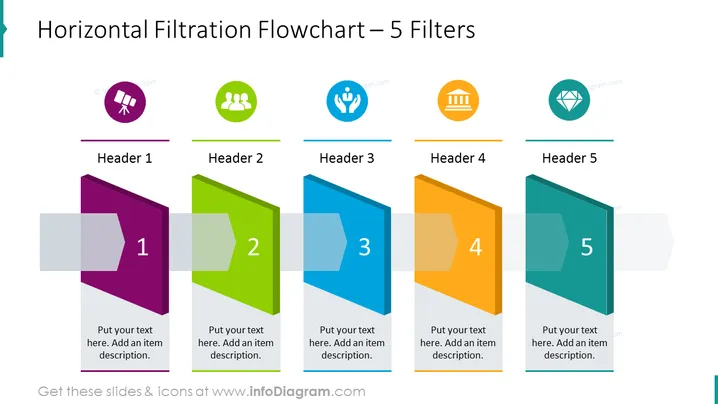
O slide do PowerPoint é intitulado "Fluxograma de Filtração Horizontal – 5 Filtros" e apresenta um processo com cinco etapas ou estágios sequenciais, cada um representado por uma faixa colorida numerada e um ícone associado. Cada faixa possui um espaço reservado para um cabeçalho e uma descrição, sugerindo que o slide foi projetado para esboçar uma série de filtros, critérios ou fases em um processo. O conceito de filtração aqui implica uma progressão através de camadas ou estágios, cada um avaliando ou refinando o assunto em questão.
O slide tem um design limpo e moderno com um fundo em gradiente que vai do branco ao cinza claro. O uso de faixas coloridas alinhadas lado a lado cria um fluxo visual da esquerda para a direita, reforçando o tema de filtração ou processo.



