
Comentários
Ihre Grafiken verleihen meinen Präsentationen eine nette Note, und ich habe sie kürzlich für eines meiner All-Hands-Meetings verwendet. Ihre Toolbox verleiht meinen Folien Professionalität, anstatt Standard-Clipart zu verwenden.
Ich brauchte einen neuen Blick auf einige meiner Folien. Ich habe versucht, einen Weg zu finden, einen Pinselschlag-Effekt zu erzielen, um zu unterstreichen, hervorzuheben, Farbe hinzuzufügen, und die handgeschriebenen Markierungen waren genau das Richtige. Sehr einfach zu bedienen, leicht in der Größe zu ändern, die Farbe zu ändern. Es war eine erschwingliche, perfekte Lösung und ich empfehle sie gerne weiter.
Die klare, saubere Optik der Grafiken und die Tatsache, dass ich die Farben leicht bearbeiten und an die Vorlage anpassen konnte, war mein Hauptgrund für den Kauf.
Descrição
Editando ícones de contorno no PowerPoint
Conteúdo do Slide
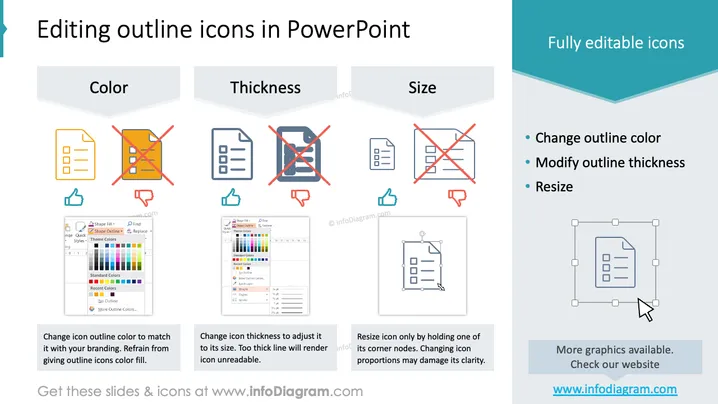
O slide, intitulado "Editando ícones de contorno no PowerPoint", aborda a personalização de ícones no PowerPoint, focando em três atributos principais: Cor, Espessura e Tamanho. Ele orienta sobre como alterar a cor do contorno para se alinhar à identidade da marca, fazendo uma nota para evitar o uso de preenchimento de cor. Ajustar a espessura é essencial para a legibilidade, com um aviso contra torná-la muito espessa. O redimensionamento deve ser feito cuidadosamente segurando os nós dos cantos para manter as proporções do ícone, pois o redimensionamento desigual pode levar à perda de clareza. Cada princípio é explicado por meio de uma combinação de ícones e texto explicativo, demonstrando o impacto das modificações na visibilidade e composição do ícone.
Aparência Gráfica
- O fundo é branco, com uma proeminente cabeçalho turquesa apresentando o título do slide em letras brancas grandes.
- Três abas cinzas rotuladas como 'Cor', 'Espessura' e 'Tamanho' com ícones correspondentes exemplificando práticas de edição corretas (azul) e incorretas (X vermelho).
- Abaixo de cada conjunto de ícones, há setas coloridas apontando para cima, sugerindo a ação positiva de editar.
- Capturas de tela do painel de ferramentas do PowerPoint são incluídas para mostrar onde, na interface do software, cada ação de edição respectiva pode ser executada.
- Uma caixa de texto separada à direita inclui o cabeçalho "Ícones totalmente editáveis" seguido por uma lista com marcadores detalhando as ações específicas que podem ser tomadas: mudar a cor do contorno, modificar a espessura do contorno e redimensionar.
- No canto inferior direito, um ícone de contorno redimensionável é mostrado com um cursor do mouse, ilustrando o processo de redimensionamento.
O slide é bem organizado, com um fluxo claro e lógico que guia o espectador por cada etapa do processo de edição de ícones do PowerPoint. O uso de cores contrastantes para diferenciar entre o método correto e incorreto adiciona uma camada de compreensão intuitiva, enquanto a inclusão de capturas de tela da interface baseia as instruções na aplicação prática.
Casos de Uso
- Como um recurso instrucional em uma sessão de treinamento sobre habilidades no PowerPoint, particularmente para equipes de marketing e design.
- Durante a integração de novos funcionários para garantir que suas apresentações sigam as diretrizes de marca da empresa.
- Como um guia visual para novos funcionários sobre como personalizar apresentações em PowerPoint de acordo com as diretrizes de branding da empresa.
- Em workshops de design para ilustrar as melhores práticas para criar materiais de apresentação visualmente atraentes e consistentes.
- Dentro de um seminário focado em técnicas avançadas de PowerPoint, fornecendo instruções práticas passo a passo.
- Como parte de um módulo de e-learning para estudantes ou profissionais que buscam aprimorar suas habilidades de design de apresentação.
- Em sessões de treinamento para educar funcionários sobre como criar apresentações consistentes e alinhadas à marca no PowerPoint.
- Integrado a uma apresentação de guia de estilo para equipes de design internas ou indivíduos responsáveis pela documentação corporativa.
- Incluído em material instrucional para um curso ou workshop sobre habilidades avançadas de PowerPoint.
- Empregado durante um webcast ou vídeo tutorial como um auxílio visual para demonstrar.
Como editar
Como editar texto e cores

Como expandir / encurtar o diagrama

Como substituir ícones no infoDiagrama PPT


