Comentários
Vos graphiques ajoutent une belle touche à mes présentations et je les ai récemment utilisés pour l'une de mes réunions générales. Votre boîte à outils ajoute du professionnalisme à mes diapositives. Au lieu d'utiliser des cliparts standards.
J'avais besoin d'un nouveau regard sur certaines de mes diapositives. J'ai essayé de trouver un moyen de créer un effet de pinceau, de souligner, d'accentuer, d'ajouter de la couleur et les marqueurs manuscrits étaient exactement ce qu'il fallait. Très facile à utiliser, facile à ajuster la taille, à changer la couleur. C'était une solution abordable et parfaite et je suis heureux de la recommander.
L'aspect net et épuré des graphiques, et le fait qu'il m'ait permis d'éditer et de changer facilement les couleurs pour les adapter au modèle, ont été les principales raisons de mon achat.
Descrição
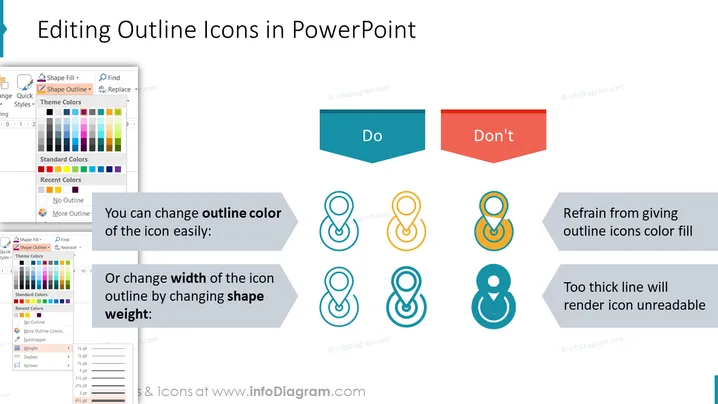
Editando Ícones de Contorno no PowerPoint
Conteúdo do Slide
O slide fornece diretrizes sobre como editar efetivamente ícones de contorno em apresentações do PowerPoint. Sugere que é possível mudar facilmente a cor do contorno do ícone, o que significa selecionar uma nova cor para as bordas do ícone que combine com o tema da apresentação. Além disso, é incentivada a alteração da largura do contorno do ícone ajustando o peso da forma, implicando na modificação da espessura da linha do ícone para melhor visibilidade. Por outro lado, recomenda-se evitar preencher os ícones de contorno com cor, pois pode ofuscar os detalhes do design, e alerta que usar uma linha muito grossa pode tornar o ícone ilegível.

Aparência Gráfica
- O fundo do slide é branco, proporcionando uma tela limpa e neutra para o conteúdo.
- O título do slide "Editando Ícones de Contorno no PowerPoint" é exibido de forma proeminente na parte superior em uma fonte grande e azul.
- Dois conjuntos de blocos coloridos rotulados como "Fazer" e "Não Fazer", com esses blocos em teal e vermelho, respectivamente, sugerem ações recomendadas e desencorajadas.
- Existem duas caixas de texto com explicações em preto sobre como mudar a cor do contorno e ajustar o peso da forma, ajudando na compreensão de cada elemento "Fazer".
- Cada "Fazer" e "Não Fazer" é acompanhado por um conjunto de ícones: alfinetes de mapa com diferentes cores e espessuras de contorno mostram as ações a serem tomadas e evitadas em um exemplo prático.
- O slide utiliza diferentes tons de azul e laranja para distinguir visualmente entre práticas positivas e negativas.
- Os elementos estão bem organizados, com uma quantidade equilibrada de espaço em branco para evitar desordem. O slide tem uma aparência profissional e informativa, utilizando uma mistura de instruções textuais e exemplos visuais para demonstrar claramente as melhores práticas para editar ícones.
Casos de Uso
- Para instruir funcionários durante uma sessão de treinamento sobre habilidades de design de apresentação, focando na personalização de ícones.
- Durante um workshop para fornecer um guia visual para designers sobre o uso e as práticas de personalização de ícones ideais.
- Como parte de um guia interno para padronizar a estética das apresentações dentro de uma empresa.
- Em um tutorial para um público mais amplo sobre criação de conteúdo sobre como usar efetivamente elementos visuais em apresentações do PowerPoint.
Como editar
Como editar texto e cores

Como expandir / encurtar o diagrama

Como substituir ícones no infoDiagrama PPT


