Comentários
Ihre Grafiken verleihen meinen Präsentationen eine nette Note, und ich habe sie kürzlich für eines meiner All-Hands-Meetings verwendet. Ihre Toolbox verleiht meinen Folien Professionalität, anstatt Standard-Clipart zu verwenden.
Ich brauchte einen neuen Blick auf einige meiner Folien. Ich habe versucht, einen Weg zu finden, einen Pinselschlag-Effekt zu erzielen, um zu unterstreichen, hervorzuheben, Farbe hinzuzufügen, und die handgeschriebenen Markierungen waren genau das Richtige. Sehr einfach zu bedienen, leicht in der Größe zu ändern, die Farbe zu ändern. Es war eine erschwingliche, perfekte Lösung und ich empfehle sie gerne weiter.
Die klare, saubere Optik der Grafiken und die Tatsache, dass ich die Farben leicht bearbeiten und an die Vorlage anpassen konnte, war mein Hauptgrund für den Kauf.
Descrição
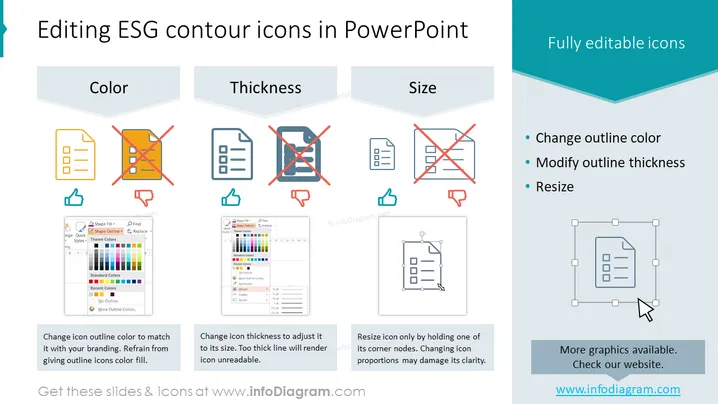
Editando Ícones de Esboço ESG no PowerPoint
Conteúdo do Slide
Este slide do PowerPoint é um tutorial sobre como personalizar ícones de esboço de Ambiental, Social e Governança (ESG), especificamente sua cor, espessura e tamanho para melhorar o apelo visual e a eficácia das apresentações. O slide descreve que você pode mudar a cor do contorno do ícone para alinhar melhor com sua marca, mas aconselha contra dar preenchimento de cor aos ícones, indicando que deve ser deixado transparente. Sugere ajustar a espessura das linhas do ícone para alcançar o tamanho certo e alerta que linhas excessivamente grossas podem tornar o ícone ilegível. Por fim, recomenda redimensionar ícones manipulando os nós de canto, pois alterar as proporções do ícone pode comprometer sua clareza.
Aparência Gráfica
- O fundo do slide é branco com um grande banner de cabeçalho azul-turquesa na parte superior.
- Existem três seções de conteúdo alinhadas horizontalmente, cada uma com uma caixa de título cinza rotulada como "Cor", "Espessura" e "Tamanho."
- Cada seção tem um par de ícones: o ícone da esquerda está em cores completas, enquanto o da direita tem um contorno monocromático.
- Cruz vermelha e marcadores de verificação verdes indicam práticas de edição incorretas e corretas, respectivamente.
- Capturas de tela de elementos da interface do PowerPoint ilustram como mudar as características dos ícones.
- Uma caixa azul-escura no lado direito lista "Ícones totalmente editáveis" e seus aspectos editáveis: cor, espessura e tamanho.
O design se apresenta como profissional e instrutivo, utilizando ícones e codificação de cores para transmitir claramente o que deve e não deve ser feito. O uso de capturas de tela da interface real de edição do PowerPoint fornece uma orientação prática e contextual para os usuários.
Casos de Uso
- Em um workshop ou sessão de treinamento ensinando habilidades de otimização do PowerPoint.
- Durante uma reunião da equipe de design de apresentações para estabelecer padrões de marca consistentes.
- Como parte de um processo de integração para novos funcionários que irão criar apresentações da empresa.
- Em um ambiente educacional onde os alunos estão aprendendo sobre técnicas profissionais de apresentação.
Como editar
Como editar texto e cores

Como expandir / encurtar o diagrama

Como substituir ícones no infoDiagrama PPT



