
Comentários
Sus gráficos añaden un toque agradable a mis presentaciones y recientemente los usé para una de mis reuniones generales. Su conjunto de herramientas añade profesionalismo a mis diapositivas. En lugar de usar imágenes prediseñadas estándar.
Necesitaba un aspecto fresco para algunas de mis diapositivas. Había intentado encontrar una forma de crear un efecto de pincel, de subrayar, acentuar, añadir algo de color y los marcadores escritos a mano fueron justo lo que necesitaba. Muy fácil de usar, fácil de ajustar el tamaño, cambiar el color. Fue una solución asequible y perfecta, y estoy feliz de recomendarla.
El aspecto nítido y limpio de los gráficos, y el hecho de que me permitiera editar y cambiar fácilmente los colores para que coincidieran con la plantilla fue mi principal razón para comprarlos.
Descrição
Edição de Ícones e Formas Planas no PowerPoint
Conteúdo do Slide
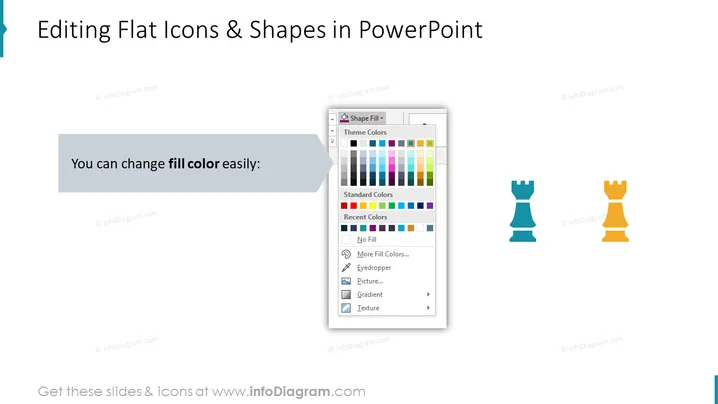
O slide tem como objetivo informar como mudar a cor de preenchimento de ícones e formas planas no PowerPoint de maneira fácil. Ele fornece um tutorial rápido ou uma dica indicando que a cor de vários elementos, como ícones, pode ser personalizada usando os recursos do PowerPoint para combinar com temas ou esquemas de cores específicos para a apresentação.
Aparência Gráfica
- O título do slide "Edição de Ícones e Formas Planas no PowerPoint" é exibido de forma proeminente na parte superior em texto escuro e em negrito.
- Uma imagem de caixa de diálogo é retirada da interface do PowerPoint, mostrando o menu suspenso 'Preenchimento de Forma' com diferentes opções de cores, como Cores do Tema, Cores Padrão, Cores Recentes, e opções para mais cores, conta-gotas, imagem, gradiente e textura.
- À direita da caixa de diálogo, são mostrados dois ícones de peão de xadrez, um azul e um laranja, para ilustrar a aplicação de mudanças de cor em ícones planos.
- O fundo do slide é branco, com uma borda cinza suave nos topos e fundos das bordas.
- Os cantos superior esquerdo e inferior direito contêm pequenos elementos gráficos que se assemelham a chaves em um tom claro. O slide tem um design limpo e direto, focando em instruções visuais. As cores são minimalistas, utilizando uma paleta básica para clareza e ênfase no conteúdo instrucional.
Casos de Uso
- Durante uma sessão de treinamento explicando como criar ou editar apresentações no PowerPoint.
- Em um workshop voltado para o ensino dos fundamentos do design gráfico dentro do PowerPoint para não designers.
- Como parte de um manual instrucional ou tutorial online para usuários do PowerPoint.
- Durante uma apresentação corporativa para demonstrar as diretrizes de marca, incluindo como usar as cores da empresa nas apresentações.
Como editar
Como editar texto e cores

Como expandir / encurtar o diagrama

Como substituir ícones no infoDiagrama PPT


