
Comentários
Your graphics add a nice touch to my presentations and I recently used them for one of my all-hands meetings. Your toolbox adds professionalism to my slides. Instead of using standard clipart.
I needed a fresh look at some of my slides. I've tried to find a way to create a paintbrush effect, to underline, accentuate, add some color and the handwritten markers were just the things. Very easy to use, easy to size, change the color. It was an affordable, perfect solution and I'm happy to recommend it.
The crisp, clean look of the graphics, and the fact that it allowed me to easily edit and change the colors to match the template was my main reason for purchasing them.
Descrição
Editando Ícones de Contorno no PowerPoint
Conteúdo do Slide
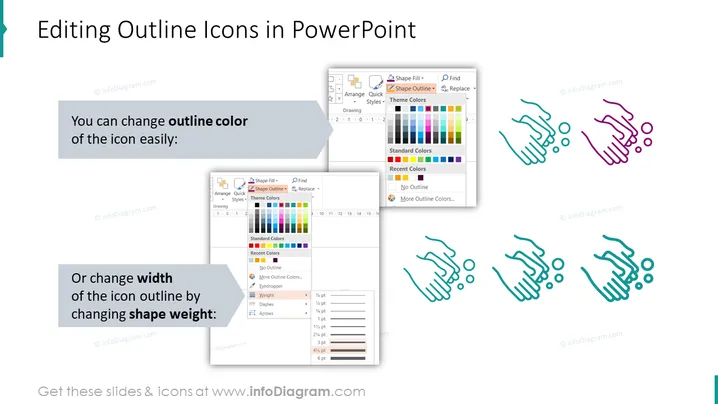
O slide trata da personalização de ícones de contorno no PowerPoint. Ele instruí sobre duas maneiras de modificar ícones: alterando a cor do contorno e ajustando a largura do contorno do ícone. Alterar a cor do contorno refere-se a modificar o tom visual que cerca o perímetro do ícone, permitindo uma diferenciação visual. Ajustar a largura do contorno do ícone refere-se a modificar a espessura da linha que forma o ícone, o que pode ajudar os ícones a se destacarem ou se misturarem sutilmente nos designs.
Aparência Gráfica
- O fundo do slide é branco com um grande título na parte superior escrito em texto escuro.
- Duas caixas de texto introduzem os pontos principais, cada uma com headers em negrito em azul, descrevendo as funções de edição de ícones.
- À esquerda de cada caixa de texto, capturas de tela dos menus de ferramentas do PowerPoint ilustram as mudanças descritas.
- À direita, uma série de ícones de mãos se apertando são exibidos em fileiras, mostrando os efeitos das alterações de cor do contorno e ajustes de largura.
- Os ícones variam em gradiente de cor de roxo a azul-petróleo e em espessura de contorno de fino a ousado.
- Cada conjunto de ícones é acompanhado por uma seta azul enfatizando a transformação.
O slide tem uma aparência limpa e profissional com exemplos visuais claros para ilustrar os pontos feitos no texto. Ele utiliza uma combinação de texto, capturas de tela e ícones para transmitir efetivamente o processo passo a passo.
Casos de Uso
- Durante uma sessão de treinamento para novos funcionários sobre como usar o PowerPoint para apresentações.
- Em um workshop ou webinar sobre design gráfico no PowerPoint.
- Dentro de um guia instrucional sobre como criar apresentações visualmente atraentes.
- Como parte de uma sessão de dicas e truques sobre como otimizar o uso do PowerPoint para materiais de marketing.
Como editar
Como editar texto e cores

Como expandir / encurtar o diagrama

Como substituir ícones no infoDiagrama PPT


