Comentários
Your graphics add a nice touch to my presentations and I recently used them for one of my all-hands meetings. Your toolbox adds professionalism to my slides. Instead of using standard clipart.
I needed a fresh look at some of my slides. I've tried to find a way to create a paintbrush effect, to underline, accentuate, add some color and the handwritten markers were just the things. Very easy to use, easy to size, change the color. It was an affordable, perfect solution and I'm happy to recommend it.
The crisp, clean look of the graphics, and the fact that it allowed me to easily edit and change the colors to match the template was my main reason for purchasing them.
Descrição
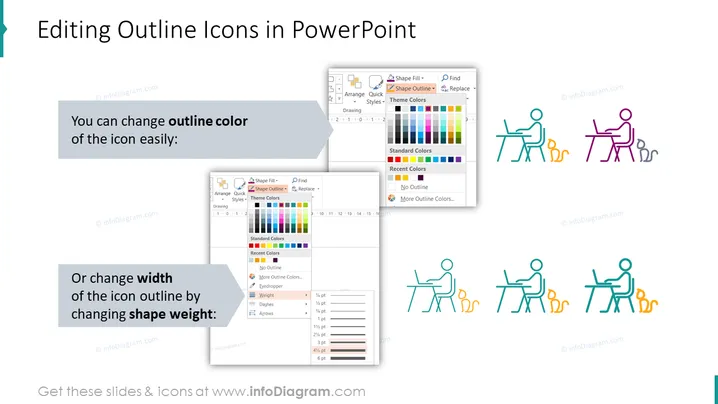
Editando Ícones de Contorno no PowerPoint
Conteúdo do Slide
O slide do PowerPoint fornece instruções sobre como editar ícones de contorno no software de apresentação. Ele explica que a cor do contorno de um ícone pode ser facilmente alterada e demonstra isso com um exemplo mostrando diferentes cores aplicadas ao mesmo ícone. Além disso, instrui sobre como mudar a largura do contorno do ícone alterando o peso da forma, com uma representação visual de várias espessuras de contorno ao lado dos ícones.

Aparência Gráfica
- O slide tem um fundo branco que serve como uma tela limpa para o conteúdo.
- O texto do título "Editando Ícones de Contorno no PowerPoint" é negrito e proeminente na parte superior do slide.
- Abaixo do título, estão dois conjuntos de instruções separados, cada um acompanhado por um exemplo visual.
- O primeiro conjunto explica como mudar a cor do contorno, com uma captura de tela da ferramenta de seleção de cores e ícones com cores de contorno variadas.
- O segundo conjunto ilustra a mudança na largura do contorno do ícone, mostrado com uma captura de tela das opções de peso do contorno e ícones com diferentes espessuras de contorno.
- Cada texto instrucional tem um fundo colorido para distinguí-lo do resto do conteúdo.
- Os ícones usados como exemplos são figuras de palito em posição sentada interagindo com uma mesa.
- As capturas de tela são anguladas e sobrepostas, criando um fluxo visual dinâmico.
- Todos os elementos estão bem espaçados e mantêm um equilíbrio visual no slide. A aparência geral do slide é profissional e informativa, com um foco claro dirigido ao conteúdo educacional. O design utiliza uma combinação de capturas de tela e ícones que são efetivamente usados para apoiar visualmente as instruções textuais.
Casos de Uso
- Para ensinar os usuários a personalizar ícones em uma sessão de treinamento do PowerPoint.
- Como parte de um workshop sobre aperfeiçoamento de habilidades de apresentação, com foco no design visual.
- Em um guia de estilo para consistência em apresentações corporativas.
- Durante um processo de integração para familiarizar novos funcionários com modelos e ferramentas de apresentação da empresa.
Como editar
Como editar texto e cores

Como expandir / encurtar o diagrama

Como substituir ícones no infoDiagrama PPT


