
Comentários
Sus gráficos añaden un toque agradable a mis presentaciones y recientemente los usé para una de mis reuniones generales. Su conjunto de herramientas añade profesionalismo a mis diapositivas. En lugar de usar imágenes prediseñadas estándar.
Necesitaba un aspecto fresco para algunas de mis diapositivas. Había intentado encontrar una forma de crear un efecto de pincel, de subrayar, acentuar, añadir algo de color y los marcadores escritos a mano fueron justo lo que necesitaba. Muy fácil de usar, fácil de ajustar el tamaño, cambiar el color. Fue una solución asequible y perfecta, y estoy feliz de recomendarla.
El aspecto nítido y limpio de los gráficos, y el hecho de que me permitiera editar y cambiar fácilmente los colores para que coincidieran con la plantilla fue mi principal razón para comprarlos.
Descrição
Edição Adequada de Ícones Contornados para Tabelas
Conteúdo do Slide
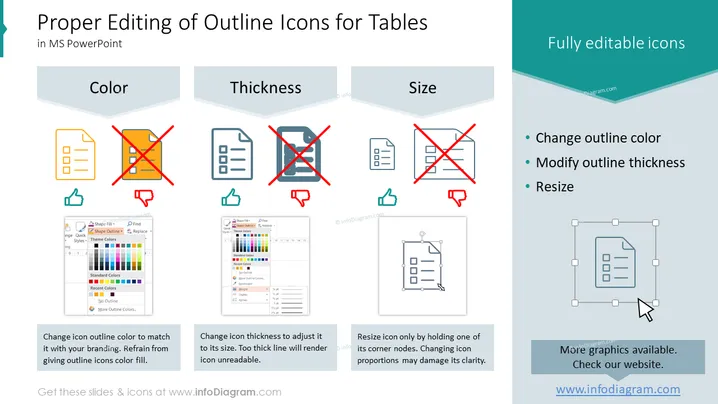
O slide é projetado para educar os usuários sobre os métodos corretos para editar ícones contornados no Microsoft PowerPoint, com ênfase em tabelas. Ele delineia três aspectos principais: Cor, Espessura e Tamanho.
- Cor recomenda combinar a cor do contorno do ícone com a marca e aconselha contra preencher ícones com cor.
- Espessura enfatiza o ajuste para tamanhos adequados, alertando que linhas muito grossas podem tornar os ícones ilegíveis.
- Tamanho instrui a redimensionar ícones pelos nós de canto para evitar distorcer proporções, o que poderia reduzir sua clareza.
Aparência Gráfica
- O título do slide está em uma fonte grande e negrito na parte superior, indicando sua importância primária.
- Há três seções principais rotuladas 'Cor', 'Espessura' e 'Tamanho', delineadas em cinza claro, cada uma com um ícone acompanhante.
- Cada seção tem um exemplo correto (polegar para cima verde) e incorreto (polegar para baixo vermelho).
- Abaixo de cada par de ícones, há uma breve explicação de texto relacionada à prática correta de edição para aquele aspecto.
- À direita do slide, há uma lista vertical de três pontos em bala sob o título 'Ícones totalmente editáveis', detalhando as modificações disponíveis: mudar a cor do contorno, modificar a espessura do contorno e redimensionar.
- A seção de pontos em bala também contém um ícone ampliado com alças de edição visíveis para ilustrar como redimensionar.
- Todos os ícones e gráficos têm uma estética de design moderno e plano.
O slide tem uma aparência limpa e profissional com um esquema de cores em azul claro e branco, tornando-o visualmente atraente e fácil de entender. O uso de codificação de cores vermelha e verde comunica efetivamente práticas corretas e incorretas.
Casos de Uso
- Para sessões de treinamento sobre como usar efetivamente o PowerPoint para criar apresentações, especificamente ao incorporar ícones e visuais.
- Durante um workshop ensinando princípios de design gráfico dentro do PowerPoint para garantir que os elementos visuais sejam consistentes e profissionais.
- Como parte de um curso instrucional ou tutorial sobre como personalizar ícones e gráficos para combinar com a marca da empresa.
- Em um manual do usuário ou guia como um auxílio visual para mostrar erros comuns a evitar ao editar elementos de apresentação no PowerPoint.
Como editar
Como editar texto e cores

Como expandir / encurtar o diagrama

Como substituir ícones no infoDiagrama PPT


