Comentários
Your graphics add a nice touch to my presentations and I recently used them for one of my all-hands meetings. Your toolbox adds professionalism to my slides. Instead of using standard clipart.
I needed a fresh look at some of my slides. I've tried to find a way to create a paintbrush effect, to underline, accentuate, add some color and the handwritten markers were just the things. Very easy to use, easy to size, change the color. It was an affordable, perfect solution and I'm happy to recommend it.
The crisp, clean look of the graphics, and the fact that it allowed me to easily edit and change the colors to match the template was my main reason for purchasing them.
Descrição
Edição de Ícones Planos e Formas no PowerPoint
Conteúdo do Slide
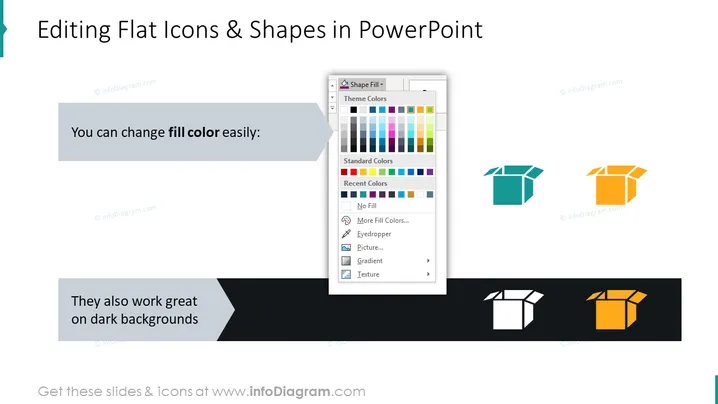
O slide apresenta diretrizes para personalizar ícones planos e formas dentro do PowerPoint. Foca em dois aspectos principais:
- "Você pode mudar a cor de preenchimento facilmente," indicando a simplicidade de alterar as cores das formas por meio das opções de cor de preenchimento do PowerPoint. Isso significa que os usuários podem ajustar rapidamente a estética das formas e ícones para combinar com suas preferências de design ou com a identidade visual da empresa.
- "Eles também funcionam muito bem em fundos escuros," sugere que a versatilidade dos ícones planos e formas permite um contraste e visibilidade eficazes contra diferentes cores de fundo, garantindo clareza independentemente do estilo da apresentação.
Aparência Gráfica
- O slide tem um design limpo e minimalista.
- Na parte superior, há um título em fonte grande e em negrito.
- Duas caixas de texto com um fundo claro estão centralmente alinhadas, oferecendo explicações concisas; essas caixas de texto têm setas apontando para elementos visuais relevantes.
- Um gráfico de captura de tela à direita mostra um menu suspenso para seleção de cores, demonstrando o recurso de edição no PowerPoint.
- Quatro formas de ícones planos são mostradas: duas no canto superior direito com diferentes cores de preenchimento e duas versões espelhadas contra um fundo escuro no canto inferior direito, ilustrando a visibilidade dos ícones em vários fundos.
- Cada elemento visual tem um espaço claro ao seu redor, tornando-os distintos e fáceis de diferenciar.
O slide tem uma aparência moderna e profissional com uma paleta de cores simples que acentua o conteúdo. O uso de ícones planos e fundos contrastantes demonstra a versatilidade do uso de formas nas apresentações.

Casos de Uso
- Demonstrar como personalizar modelos e formas padrão durante sessões de treinamento do PowerPoint.
- Fornecer instruções para consistência de marca, mostrando como aplicar as cores da empresa aos ícones da apresentação.
- Utilizar o slide em workshops para ensinar profissionais não design a edição gráfica básica dentro do PowerPoint.
- Incorporar o slide dentro de uma apresentação de diretrizes de design para garantir que os membros da equipe sigam os padrões estéticos para comunicações internas ou externas.
Como editar
Como editar texto e cores

Como expandir / encurtar o diagrama

Como substituir ícones no infoDiagrama PPT


