

Your graphics add a nice touch to my presentations and I recently used them for one of my all-hands meetings. Your toolbox adds professionalism to my slides. Instead of using standard clipart.
Claude Jones, Director of Engineer, @Walmartlabs, USA

Your graphics add a nice touch to my presentations and I recently used them for one of my all-hands meetings. Your toolbox adds professionalism to my slides. Instead of using standard clipart.
Claude Jones, Director of Engineer, @Walmartlabs, USA
I needed a fresh look at some of my slides. I've tried to find a way to create a paintbrush effect, to underline, accentuate, add some color and the handwritten markers were just the things. Very easy to use, easy to size, change the color. It was an affordable, perfect solution and I'm happy to recommend it.
Anonymous, US
The crisp, clean look of the graphics, and the fact that it allowed me to easily edit and change the colors to match the template was my main reason for purchasing them.
Brandie Jenkins, E-learning Developer, USA
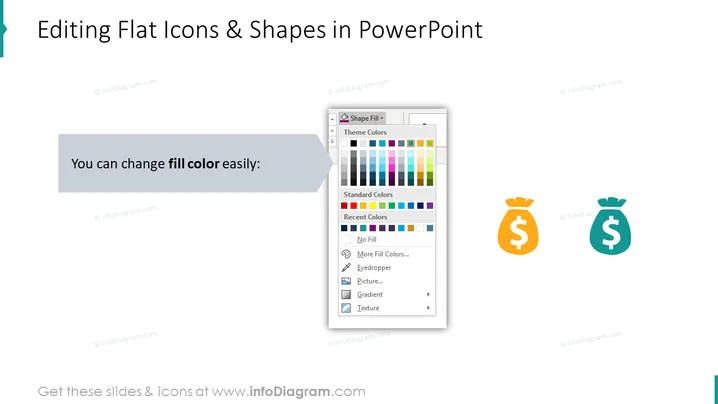
Este slide instrui sobre como mudar facilmente a cor de preenchimento de ícones planos e formas em apresentações do PowerPoint. Destaca um aspecto chave da funcionalidade do PowerPoint: a capacidade de personalizar o design de elementos visuais para combinar com o tema da sua apresentação ou preferências. A demonstração visual inclui dois exemplos de ícones de sacos de dinheiro com diferentes cores de preenchimento, mostrando os resultados de tais edições.
O slide apresenta um design limpo e minimalista com um fundo claro, aumentando a visibilidade do texto e dos elementos gráficos. O uso de cores contrastantes nos ícones chama a atenção e comunica o propósito do slide de forma eficaz.



