
Comentários
Sus gráficos añaden un toque agradable a mis presentaciones y recientemente los usé para una de mis reuniones generales. Su conjunto de herramientas añade profesionalismo a mis diapositivas. En lugar de usar imágenes prediseñadas estándar.
Necesitaba un aspecto fresco para algunas de mis diapositivas. Había intentado encontrar una forma de crear un efecto de pincel, de subrayar, acentuar, añadir algo de color y los marcadores escritos a mano fueron justo lo que necesitaba. Muy fácil de usar, fácil de ajustar el tamaño, cambiar el color. Fue una solución asequible y perfecta, y estoy feliz de recomendarla.
El aspecto nítido y limpio de los gráficos, y el hecho de que me permitiera editar y cambiar fácilmente los colores para que coincidieran con la plantilla fue mi principal razón para comprarlos.
Descrição
Editando Ícones Planos e Formas no PowerPoint
Conteúdo do Slide
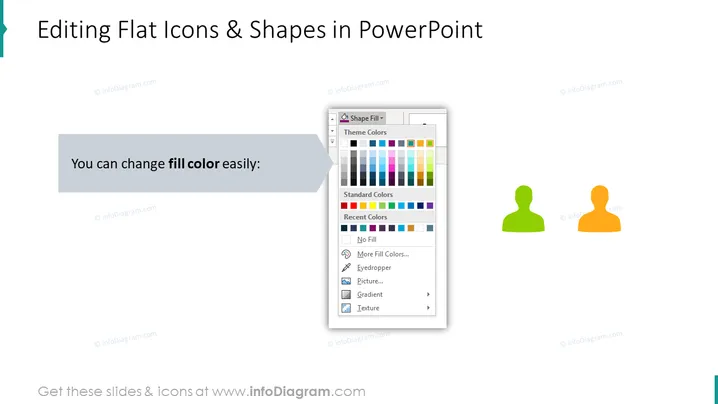
O slide apresenta instruções sobre como modificar a aparência de ícones planos e formas dentro do PowerPoint, com um foco específico na mudança das cores de preenchimento. A simplicidade de alterar a cor de preenchimento do ícone é enfatizada, implicando que diferentes paletas de cores podem ser aplicadas facilmente às formas. O slide provavelmente serve como um ponto de tutorial, orientando o espectador a aplicar consistência temática ou cores de marca aos ícones para apresentações visuais.
Aparência Gráfica
- O título do slide está em uma fonte grande e em negrito, centralizado na parte superior do slide.
- Abaixo do título, há uma caixa de texto retangular com uma frase explicando a habilidade de mudar a cor de preenchimento facilmente.
- À direita, aparecem duas silhuetas de ícones planos de figuras humanas, uma verde e uma laranja, demonstrando o recurso de mudança de cor de preenchimento.
- À esquerda, alinhado com a caixa de texto, há um gráfico de captura de tela mostrando um menu suspenso com opções de cores da função 'Preenchimento de Forma' do PowerPoint.
- O fundo geral do slide é branco liso, e o gráfico da captura de tela projeta uma sombra suave à direita, adicionando profundidade.
- Há uma forma geométrica turquesa contrastante que sublinha o lado esquerdo do título do slide.
O slide tem uma aparência limpa e profissional, com um design minimalista que mostra claramente a função que está sendo descrita. O uso de elementos reais da interface do PowerPoint aprimora a natureza instrucional do conteúdo.
Casos de Uso
- Para um workshop ou aula ensinando habilidades do PowerPoint, demonstrando como personalizar elementos visuais.
- Durante uma reunião de empresa onde os funcionários aprendem a aderir às diretrizes da marca, incluindo esquemas de cores.
- Em uma apresentação sobre princípios de design, ilustrando como as escolhas de cores podem ser facilmente ajustadas no PowerPoint.
- Ao apresentar novos modelos ou ícones para uma equipe que serão usados em apresentações futuras, mostrando como editá-los para consistência.
Como editar
Como editar texto e cores

Como expandir / encurtar o diagrama

Como substituir ícones no infoDiagrama PPT


