

Your graphics add a nice touch to my presentations and I recently used them for one of my all-hands meetings. Your toolbox adds professionalism to my slides. Instead of using standard clipart.
Claude Jones, Director of Engineer, @Walmartlabs, USA

Your graphics add a nice touch to my presentations and I recently used them for one of my all-hands meetings. Your toolbox adds professionalism to my slides. Instead of using standard clipart.
Claude Jones, Director of Engineer, @Walmartlabs, USA
I needed a fresh look at some of my slides. I've tried to find a way to create a paintbrush effect, to underline, accentuate, add some color and the handwritten markers were just the things. Very easy to use, easy to size, change the color. It was an affordable, perfect solution and I'm happy to recommend it.
Anonymous, US
The crisp, clean look of the graphics, and the fact that it allowed me to easily edit and change the colors to match the template was my main reason for purchasing them.
Brandie Jenkins, E-learning Developer, USA
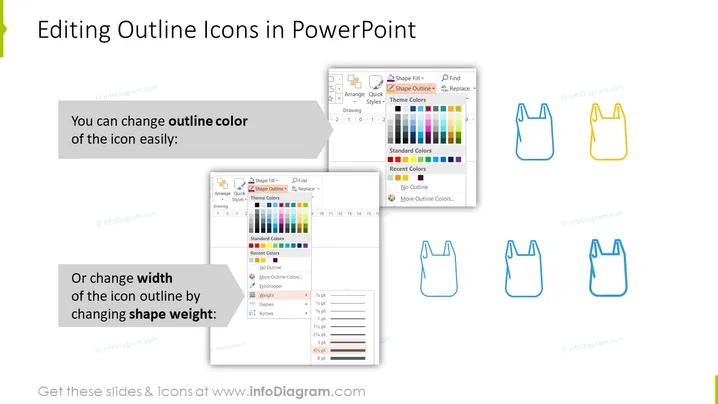
O slide está focado em demonstrar como modificar ícones de contorno no PowerPoint. Apresenta duas modificações principais: mudar a cor do contorno e ajustar a largura do contorno. Mudar a cor do contorno permite personalização para alinhar com o esquema de cores de uma apresentação. Ajustar a largura do contorno, ou peso da forma, pode dar aos ícones uma ênfase ou sutileza variada—o que pode ser usado para direcionar a atenção do público ou se conformar à estética de design.
A aparência geral é educacional e visualmente demonstrativa. O slide está bem organizado com exemplos visuais claros acompanhados de explicações textuais concisas.



