Your graphics add a nice touch to my presentations and I recently used them for one of my all-hands meetings. Your toolbox adds professionalism to my slides. Instead of using standard clipart.
Claude Jones, Director of Engineer, @Walmartlabs, USA
Your graphics add a nice touch to my presentations and I recently used them for one of my all-hands meetings. Your toolbox adds professionalism to my slides. Instead of using standard clipart.
Claude Jones, Director of Engineer, @Walmartlabs, USA
I needed a fresh look at some of my slides. I've tried to find a way to create a paintbrush effect, to underline, accentuate, add some color and the handwritten markers were just the things. Very easy to use, easy to size, change the color. It was an affordable, perfect solution and I'm happy to recommend it.
Anonymous, US
The crisp, clean look of the graphics, and the fact that it allowed me to easily edit and change the colors to match the template was my main reason for purchasing them.
Brandie Jenkins, E-learning Developer, USA
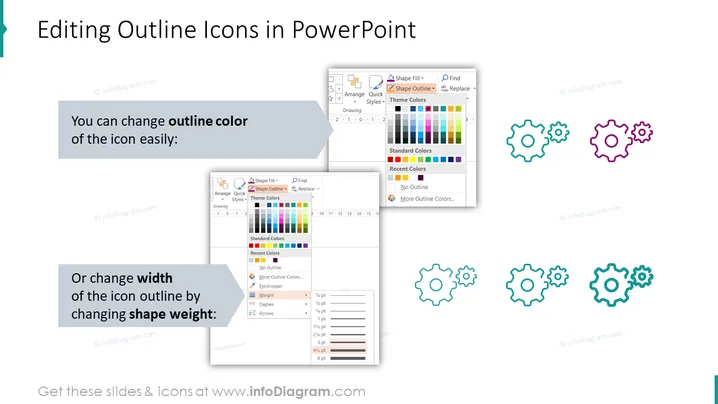
O slide fornece orientações sobre como personalizar a aparência dos ícones de contorno no PowerPoint. Foca em dois aspectos principais: mudar a cor do contorno e ajustar a largura do contorno modificando o peso da forma. A explicação para mudar a cor do contorno indica que é um processo fácil, sugerindo que a personalização não requer habilidades avançadas. A parte sobre mudar a largura do contorno do ícone através do peso da forma implica um nível mais detalhado de personalização, permitindo diversos estilos visuais e ênfases dependendo do impacto desejado da apresentação.
A composição visual geral é limpa e informativa, utilizando capturas de tela e exemplos de ícones para demonstrar efetivamente as técnicas de edição. A paleta de cores é consistente, com acentos azuis e cinzas proporcionando uma estética profissional e coesa.