
Comentários
Sus gráficos añaden un toque agradable a mis presentaciones y recientemente los usé para una de mis reuniones generales. Su conjunto de herramientas añade profesionalismo a mis diapositivas. En lugar de usar imágenes prediseñadas estándar.
Necesitaba un aspecto fresco para algunas de mis diapositivas. Había intentado encontrar una forma de crear un efecto de pincel, de subrayar, acentuar, añadir algo de color y los marcadores escritos a mano fueron justo lo que necesitaba. Muy fácil de usar, fácil de ajustar el tamaño, cambiar el color. Fue una solución asequible y perfecta, y estoy feliz de recomendarla.
El aspecto nítido y limpio de los gráficos, y el hecho de que me permitiera editar y cambiar fácilmente los colores para que coincidieran con la plantilla fue mi principal razón para comprarlos.
Descrição
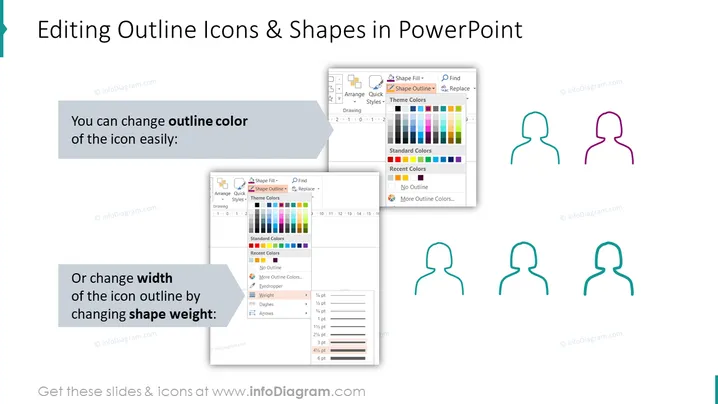
Editing Outline Icons & Shapes in PowerPoint
Slide Content
O slide apresenta as capacidades de edição de ícones de contorno e formas no PowerPoint. Destaca duas principais funcionalidades: mudar a cor do contorno e mudar a largura do contorno do ícone ajustando o peso da forma. "Mudar a cor do contorno" significa que os usuários podem selecionar uma nova cor para as bordas de formas e ícones. "Mudar a largura do contorno do ícone mudando o peso da forma" refere-se à capacidade de alterar a espessura dos contornos, proporcionando flexibilidade em como os ícones e formas são apresentados visualmente.
Graphical Look
- Um título grande e em negrito no topo lê "Edição de Ícones e Formas de Contorno no PowerPoint."
- Duas seções principais de texto: "Você pode mudar a cor do contorno do ícone facilmente:" e "Ou mudar a largura do contorno do ícone mudando o peso da forma."
- Cada seção de texto é acompanhada por uma captura de tela mostrando as opções relevantes do menu do PowerPoint para mudar cor e peso.
- Dois pares de exemplos de ícones de interface de usuário são mostrados; um par demonstra a mudança de cor, e o outro demonstra a mudança de peso.
- Os ícones representando uma figura humana são ilustrados com diferentes cores e pesos de contorno para ilustrar as mudanças mencionadas no texto.
- Uma forma de cor aqua que se assemelha a uma fita de marcador é colocada no canto superior esquerdo.
O slide é projetado com um layout limpo e informativo, usando capturas de tela e exemplos de ícones para representar visualmente as instruções de edição. A combinação de texto, auxílios visuais e um esquema de cores simples mantém o foco no conteúdo instrucional.
Use Cases
- Em um workshop ou sessão de tutorial ensinando habilidades do PowerPoint, para ilustrar como personalizar ícones e formas.
- Durante uma reunião interna da equipe onde as apresentações estão sendo projetadas, para discutir a padronização de elementos visuais.
- Em um webinar para assistentes virtuais ou profissionais administrativos, focado em aprimorar a proficiência no PowerPoint.
- Como parte de um módulo de curso de e-learning para noções básicas de design gráfico em software de produtividade de escritório.
Como editar
Como editar texto e cores

Como expandir / encurtar o diagrama

Como substituir ícones no infoDiagrama PPT


