
Comentários
Sus gráficos añaden un toque agradable a mis presentaciones y recientemente los usé para una de mis reuniones generales. Su conjunto de herramientas añade profesionalismo a mis diapositivas. En lugar de usar imágenes prediseñadas estándar.
Necesitaba un aspecto fresco para algunas de mis diapositivas. Había intentado encontrar una forma de crear un efecto de pincel, de subrayar, acentuar, añadir algo de color y los marcadores escritos a mano fueron justo lo que necesitaba. Muy fácil de usar, fácil de ajustar el tamaño, cambiar el color. Fue una solución asequible y perfecta, y estoy feliz de recomendarla.
El aspecto nítido y limpio de los gráficos, y el hecho de que me permitiera editar y cambiar fácilmente los colores para que coincidieran con la plantilla fue mi principal razón para comprarlos.
Descrição
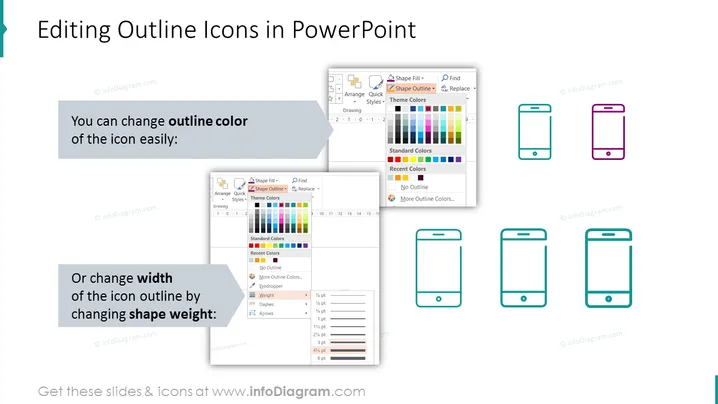
Edição de Ícones de Contorno no PowerPoint
Conteúdo do Slide
O slide é sobre a personalização de ícones de contorno no PowerPoint. Você pode modificar a cor do contorno dos ícones, como demonstrado por uma demonstração passo a passo usando a ferramenta de seleção de cor 'Contorno da Forma'. Além disso, mostra como alterar a largura do contorno do ícone ajustando o 'Peso da Forma', com uma série de imagens ilustrando a variação de linhas finas a grossas.
Aparência Gráfica
- O slide tem um fundo branco com uma borda esquerda em turquesa.
- O título "Edição de Ícones de Contorno no PowerPoint" está em negrito e centralizado na parte superior.
- Duas seções principais de texto: "Você pode mudar a cor do contorno do ícone facilmente:" e "Ou mudar a largura do contorno do ícone alterando o peso da forma:". Cada seção de texto está em negrito e tem um fundo retangular colorido, azul para a primeira e cinza escuro para a segunda.
- Há duas sequências de captura de tela explicativas com efeitos de sombra:
- A primeira sequência mostra três etapas para mudar a cor do ícone, terminando com ícones de smartphone amostrais em duas cores diferentes.
- A segunda sequência mostra uma etapa na mudança do peso do contorno do ícone, terminando com ícones de smartphone amostrais com variação de pesos de linha.
- Cada captura de tela e exemplo de ícone é acompanhado por uma pequena marca d'água.
- Os ícones de smartphone usados como exemplos são simples e minimalistas.
A aparência geral do slide é limpa, profissional e visualmente focada em instruções para editar ícones dentro do PowerPoint. As cores escolhidas para os fundos do texto e ícones de smartphone são contrastantes, proporcionando um claro ênfase visual no conteúdo instrucional.
Casos de Uso
- Demonstrar a uma equipe como personalizar apresentações com elementos de marca.
- Treinar novos funcionários sobre as melhores práticas de design do PowerPoint para consistência nos materiais da empresa.
- Fornecer guias visuais passo a passo em um workshop ou ambiente educacional para usuários do PowerPoint.
- Incluir em um manual digital ou guia para referência sobre a formatação de ícones dentro das apresentações do PowerPoint.
Como editar
Como editar texto e cores

Como expandir / encurtar o diagrama

Como substituir ícones no infoDiagrama PPT


