

Your graphics add a nice touch to my presentations and I recently used them for one of my all-hands meetings. Your toolbox adds professionalism to my slides. Instead of using standard clipart.
Claude Jones, Director of Engineer, @Walmartlabs, USA

Before and after
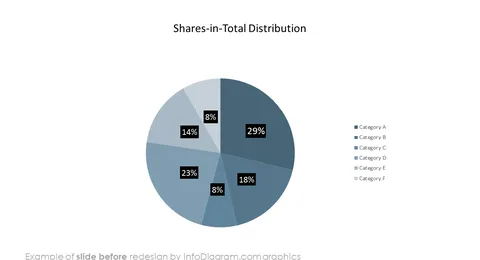
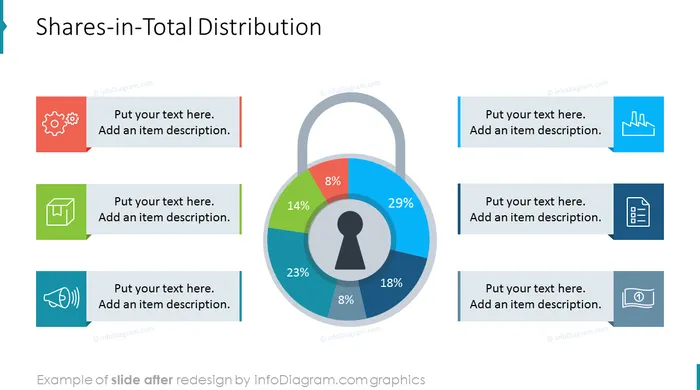
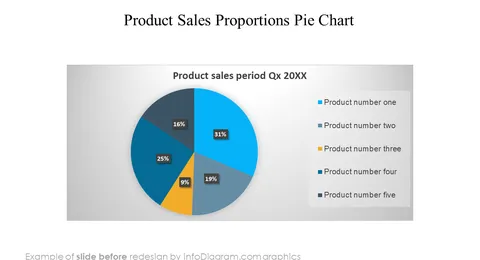
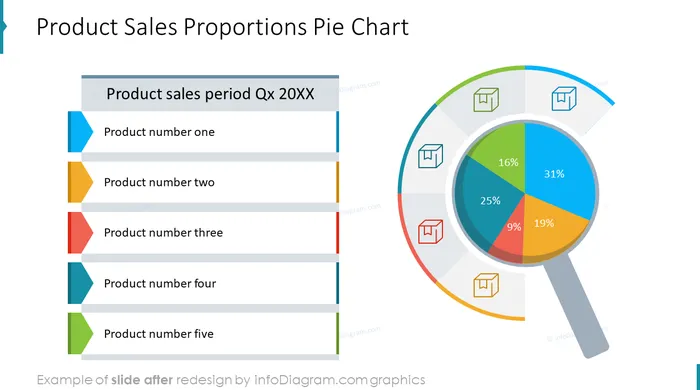
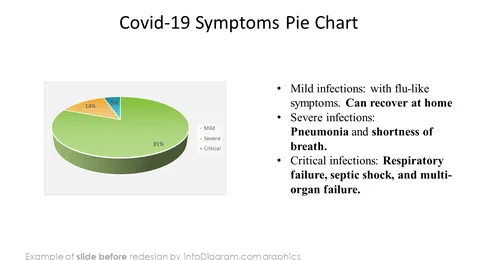
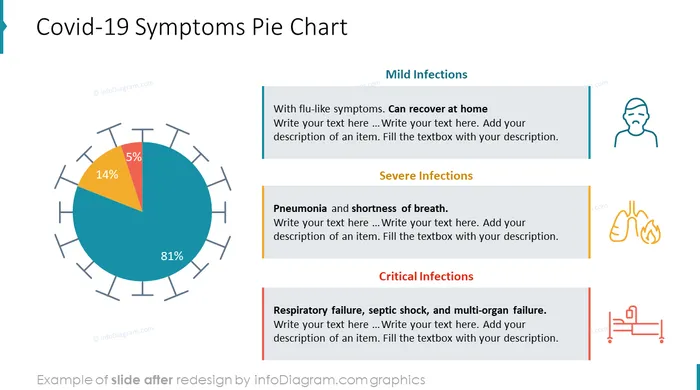
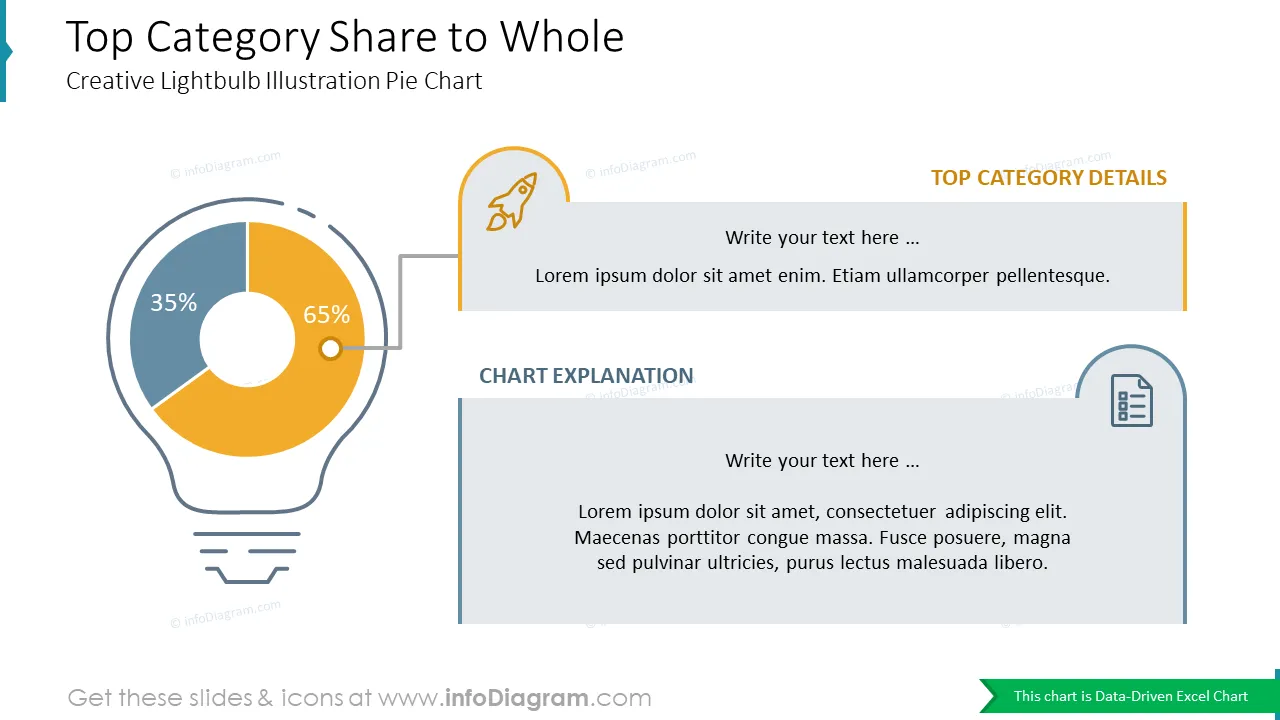
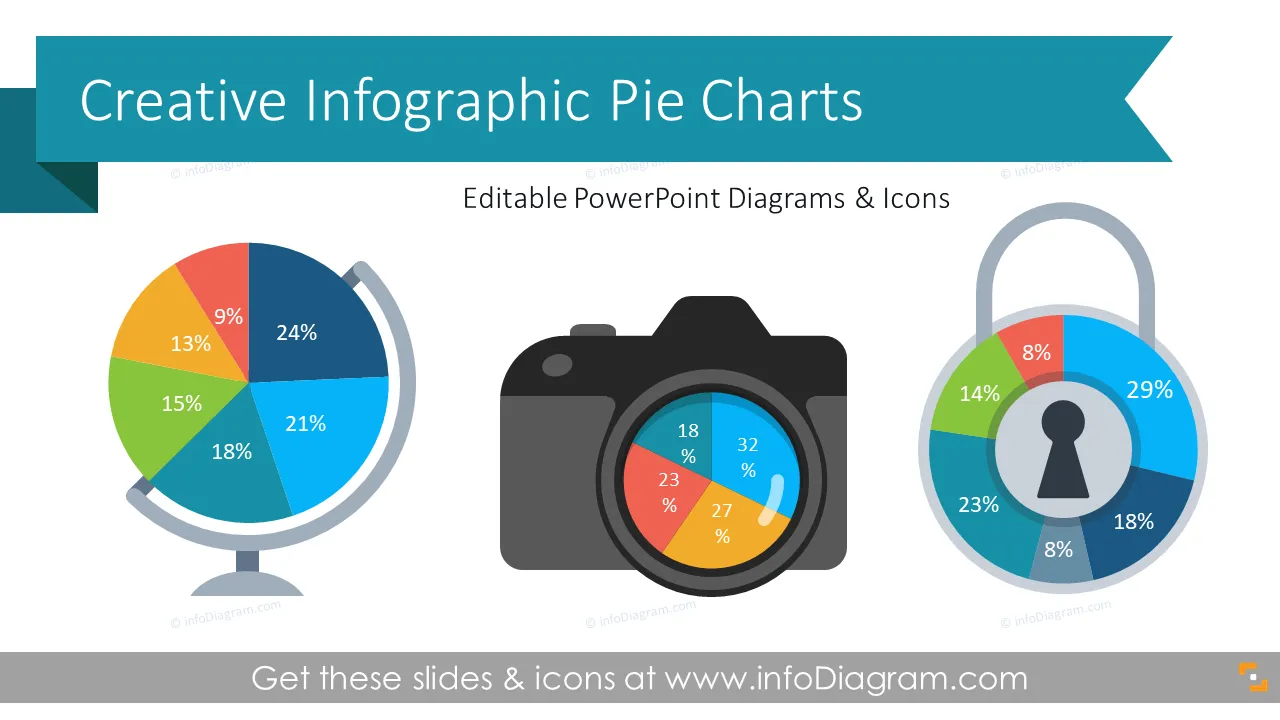
Vous voulez pimenter vos présentations de données ? Besoin de mettre en évidence des parties et un tout, d'illustrer des proportions ou de visualiser des parts ? Utilisez nos modèles créatifs de visualisation de données avec des graphiques en secteurs, modifiez les chiffres, enrichissez vos diapositives. Élevez votre présentation à un niveau supérieur !
Ce graphique de graphiques en secteurs créatifs pour PowerPoint contient des diapositives visuelles avec :
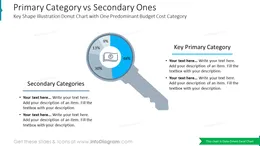
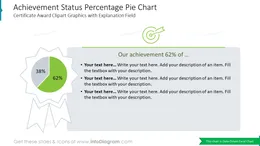
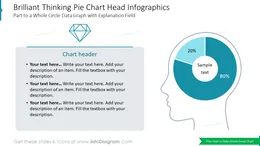
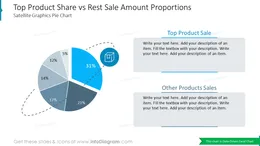
Un graphique circulaire (ou sa variante, le graphique en anneau) est une visualisation de données en forme de cercle. Le cercle est divisé en parts pour illustrer la proportion numérique des données sous-jacentes. La taille de chaque part est proportionnelle aux valeurs dans la classe de données correspondante. Les graphiques circulaires sont utilisés pour présenter généralement des données de parts sous une forme visuelle afin que le lecteur puisse facilement reconnaître comment un groupe est divisé en plus petites parties.
Les graphiques circulaires sont largement utilisés dans les présentations d'affaires pour montrer les proportions parmi une grande variété de catégories, y compris les dépenses, les segments d'une population ou les réponses à une enquête. Si vous devez présenter la répartition des revenus par canal, la part de marché ou la répartition des dépenses par catégorie, un graphique circulaire est un graphique parfait pour transmettre votre message. Utiliser des visuels créatifs pour illustrer les proportions rend l'information claire dans l'esprit de l'audience.
Vous pouvez réutiliser nos graphiques circulaires créatifs pré-conçus, les adapter à vos besoins et améliorer joliment vos diapositives. Les graphiques circulaires présentés ici sont des graphiques Excel basés sur des données, il est donc très facile de modifier les valeurs présentées. Nous avons également inclus des instructions détaillées sur la façon de modifier le contenu, les valeurs et l'apparence des graphiques.
Essayez d'utiliser ces illustrations PowerPoint pour présenter votre contenu visuellement de manière élégante.
Tous les graphiques sont modifiables, vous pouvez donc changer les couleurs et le texte. Nous avons également ajouté une collection générale d'icônes à la fin de la présentation. En option, vous pouvez également étendre la collection avec plus de symboles PPT (voir la section Diagrammes connexes).
Ensemble entièrement modifiable dans PowerPoint d'une série de formes vectorielles entièrement modifiables en utilisant les outils intégrés de PowerPoint, y compris
Voir la démonstration d'édition dans nos vidéos HowTo.
Your graphics add a nice touch to my presentations and I recently used them for one of my all-hands meetings. Your toolbox adds professionalism to my slides. Instead of using standard clipart.
Claude Jones, Director of Engineer, @Walmartlabs, USA
I needed a fresh look at some of my slides. I've tried to find a way to create a paintbrush effect, to underline, accentuate, add some color and the handwritten markers were just the things. Very easy to use, easy to size, change the color. It was an affordable, perfect solution and I'm happy to recommend it.
Anonymous, US
The crisp, clean look of the graphics, and the fact that it allowed me to easily edit and change the colors to match the template was my main reason for purchasing them.
Brandie Jenkins, E-learning Developer, USA



Vous pourriez aussi avoir besoin de