

Your graphics add a nice touch to my presentations and I recently used them for one of my all-hands meetings. Your toolbox adds professionalism to my slides. Instead of using standard clipart.
Claude Jones, Director of Engineer, @Walmartlabs, USA

Your graphics add a nice touch to my presentations and I recently used them for one of my all-hands meetings. Your toolbox adds professionalism to my slides. Instead of using standard clipart.
Claude Jones, Director of Engineer, @Walmartlabs, USA
I needed a fresh look at some of my slides. I've tried to find a way to create a paintbrush effect, to underline, accentuate, add some color and the handwritten markers were just the things. Very easy to use, easy to size, change the color. It was an affordable, perfect solution and I'm happy to recommend it.
Anonymous, US
The crisp, clean look of the graphics, and the fact that it allowed me to easily edit and change the colors to match the template was my main reason for purchasing them.
Brandie Jenkins, E-learning Developer, USA
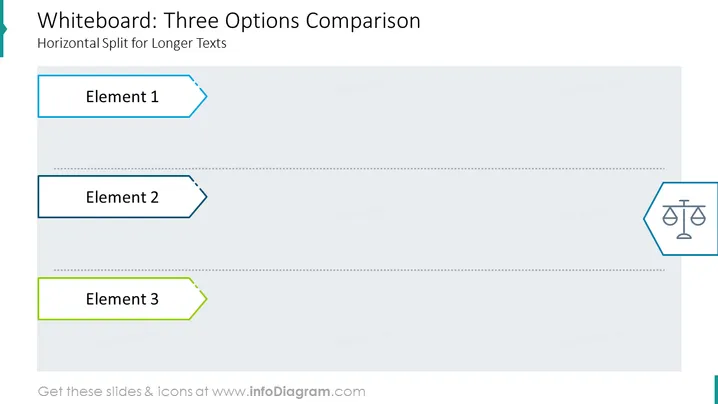
La diapositiva presenta una comparación de tres opciones, indicadas como "Elemento 1", "Elemento 2" y "Elemento 3". Cada elemento está colocado dentro de su propia caja con forma de flecha, sugiriendo una progresión o flujo de uno a otro. Este formato es ideal para desglosar y contrastar aspectos o elecciones distintos dentro de un tema, donde cada elemento significa una opción o idea diferente a considerar. Las formas de flecha implican una secuencia o un análisis paso a paso.
La diapositiva tiene un diseño limpio y profesional con una clara jerarquía de información. El uso de flechas y líneas punteadas implica un proceso o progresión, mientras que el ícono de la balanza sugiere la noción de comparación o evaluación de opciones.



