Cover and narrative setup
Beispiel für die Verwendung
Deck preview
What the deck looks like in practice
This template does not have a dedicated before/after case study, so we show the strongest slides from the actual deck instead.
Cover and narrative setup

Core structure and talking points
Polished visual slide from the deck
Beschreibung
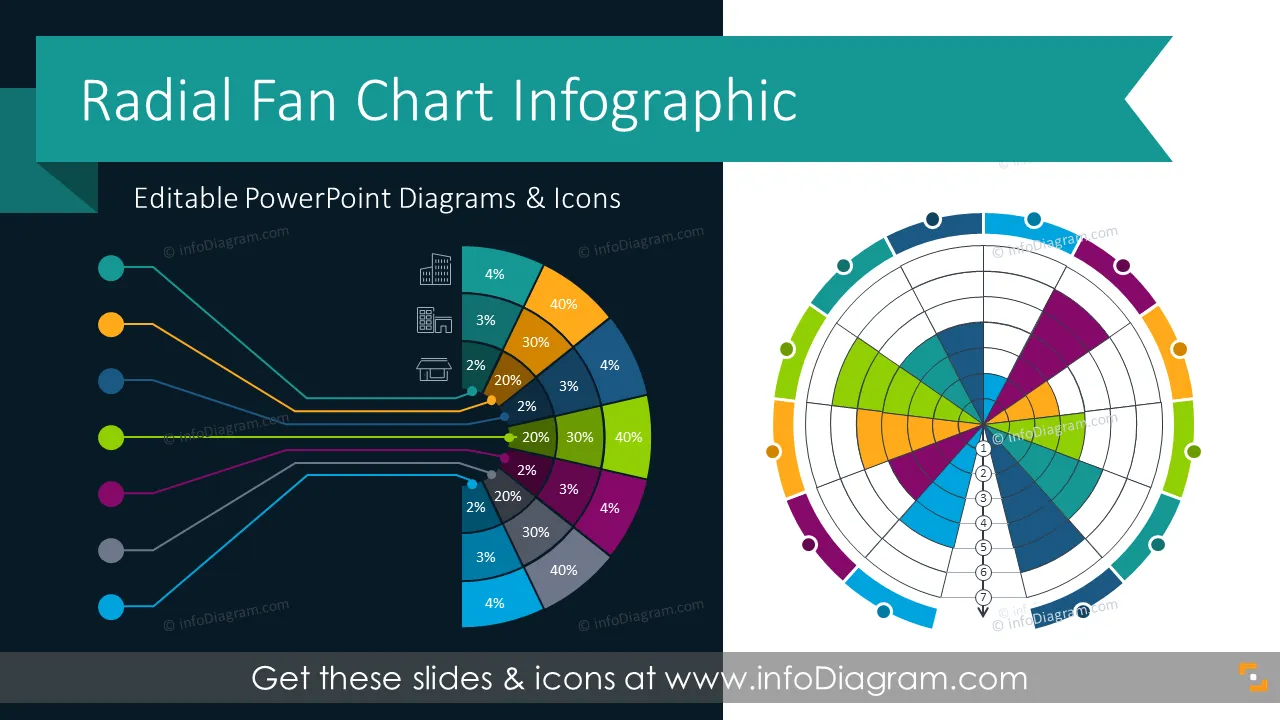
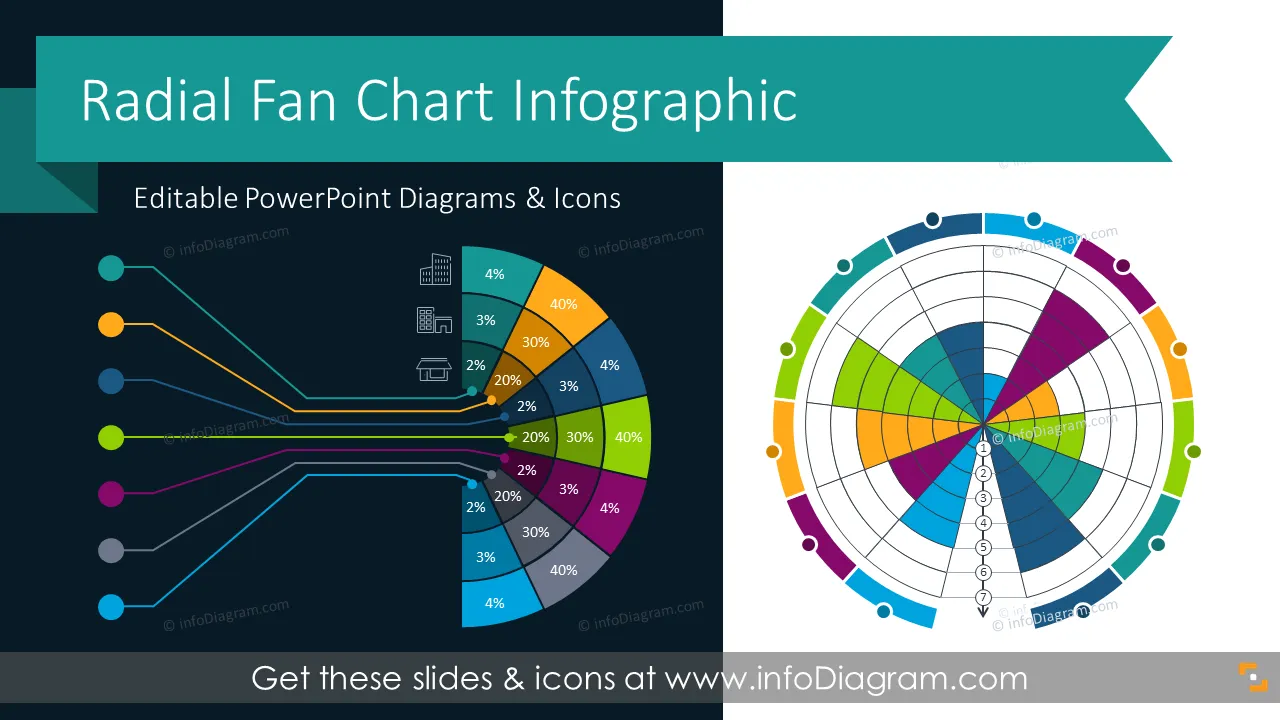
Wenn Sie nach einer ansprechenden Möglichkeit suchen, Kategorien und die Ergebnisse einer Umfrage darzustellen, oder wenn Sie ein mehrstufiges Kreisdiagramm erstellen müssen, können Sie unsere einfach zu bearbeitenden radialen Diagramme verwenden. Ein radialer Diagramm ist ein informatives visuelles Werkzeug, in dem mehrere Variablen (drei oder mehr) auf einer zweidimensionalen Ebene verglichen werden. Sie können ein radiales Fächdiagramm in jeder Situation verwenden, wenn Sie mehrdimensionale Informationen auf einer 2D-Ebene darstellen müssen. Es wird Ihre Daten eindrucksvoll erscheinen lassen und Zuhörer oder Leser werden sich nicht überfordert fühlen.
Dieses Set von Radialdiagramm-Fächdiagrammen enthält:
- 12 Diagramme zur Veranschaulichung von radialen Fächdiagrammen, Sonnenstrahldiagrammen, Organisationshierarchien und polaren Flächendiagrammen.
- Zwei grafische Stile - moderner flacher Stil und leichter eleganter Umrissstil. Verwenden Sie sie, um ansprechende Folien zu erstellen und eine informative und beeindruckende Präsentation zu gestalten.
- 46 flache und umrandete Symbole zur Darstellung verschiedener Geschäftskonzepte, z.B. Team, Gruppe, Teamarbeit, Meeting, Einkommen, Geschäft, Datenwissenschaft, Zielscheibe, Strategie, Geschlecht, Reisen, ländliche Kleinstadt, Metropole, Räumlichkeiten.
- Anleitung zur Anpassung dieser Diagramme mit den Standard-PowerPoint-Bearbeitungstools.
- Format: vollständig bearbeitbare Vektorgrafiken (Farben von Diagrammen und Symbolen ändern, ohne Qualitätsverlust skalieren)
Was ist ein Radialdiagramm?
Radialdiagramme, auch als Fächdiagramme bekannt, aufgrund ihrer Form, werden verwendet, um Daten kreisförmig um einen zentralen Punkt darzustellen. Diese Diagramme repräsentieren den Wert der Datenvariable durch die Durchmessergröße des Bogens, je höher der Wert, desto größer der Bogenradius, aber nicht dessen Winkel. Radiale Diagramme sind eine kreative Möglichkeit, Statistiken, Umfrageergebnisse, demografische Kategorien, Marketingstrategieprojekte oder beliebige mehrschichtige Informationen zu veranschaulichen. Sie werden auch als polare Flächendiagramme, Spinnendiagramme und Coxcomb-Diagramme bezeichnet. Diese Arten von radialen Diagrammen sind hervorragend geeignet, um mehrere Kategorien zu vergleichen, insbesondere wenn Sie viele davon haben, und sie sind visuell ansprechender als Säulendiagramme. Sie können auch Farbcodierungen verwenden, um verschiedene Entitäten einfach darzustellen und zu vergleichen.
Wo können Sie das Radialdiagramm-Fächdiagramm-Infografik verwenden?
Die Verwendung von Visualisierungen und Infografiken wird Ihnen helfen, klare kreative Wege zu finden, um komplexe Daten darzustellen, und Sie werden in der Lage sein, die Aufmerksamkeit Ihres Publikums auf wichtige Ideen zu lenken.
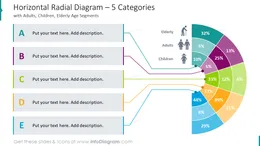
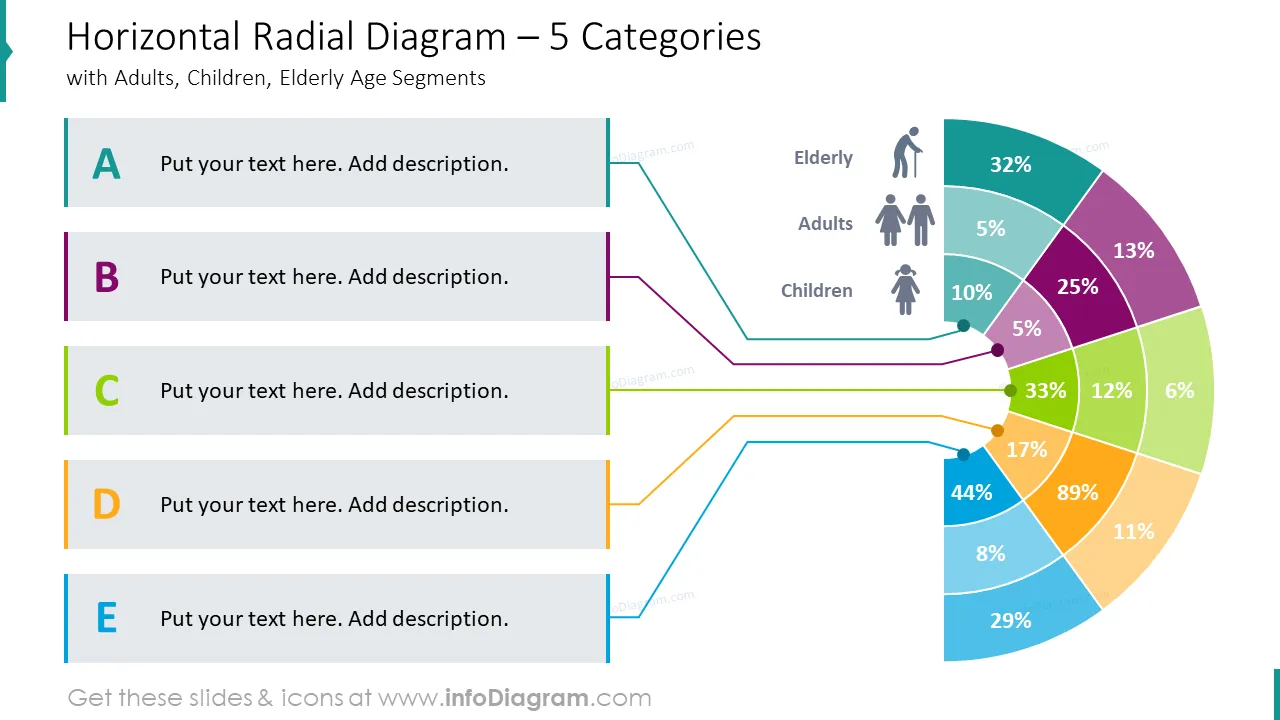
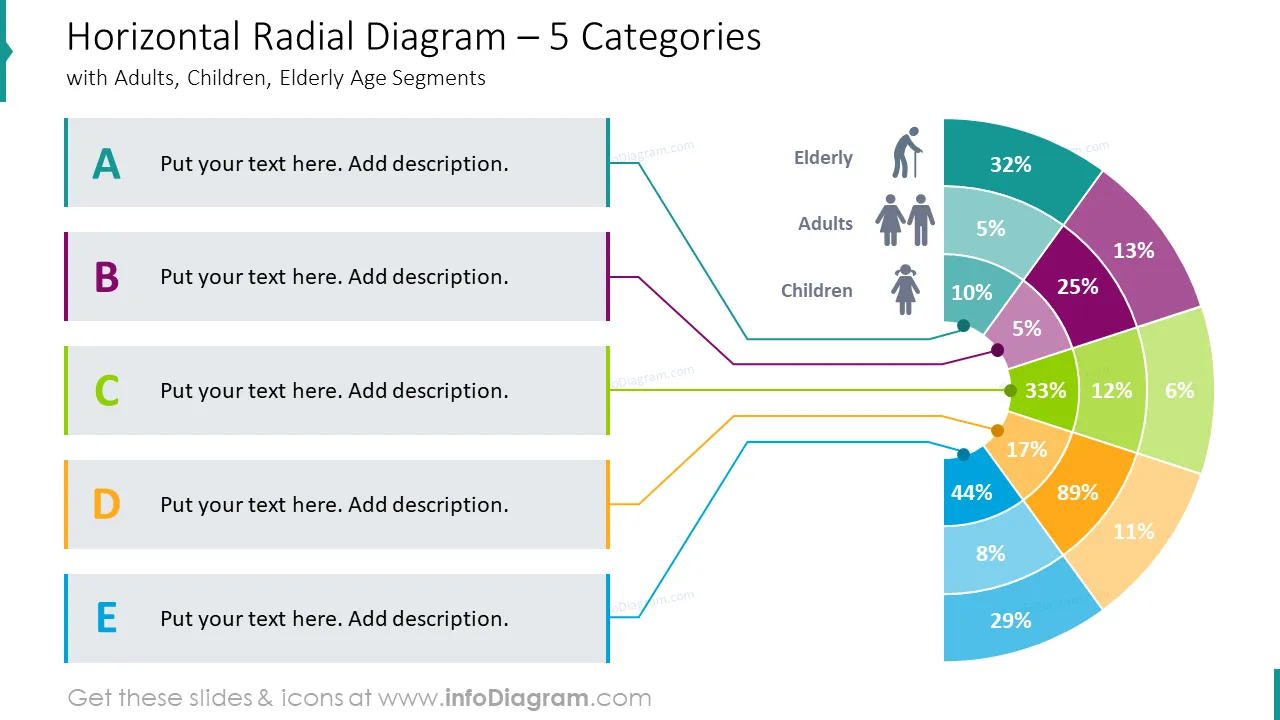
- Erstellen Sie ein horizontales Radialdiagramm, das verschiedene demografische Kategorien zeigt, z.B. Erwachsene, Kinder, ältere Alterssegmente. Sie können die Anzahl der Kategorien und Segmente anpassen.
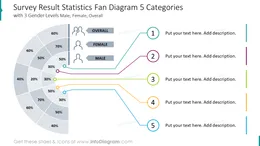
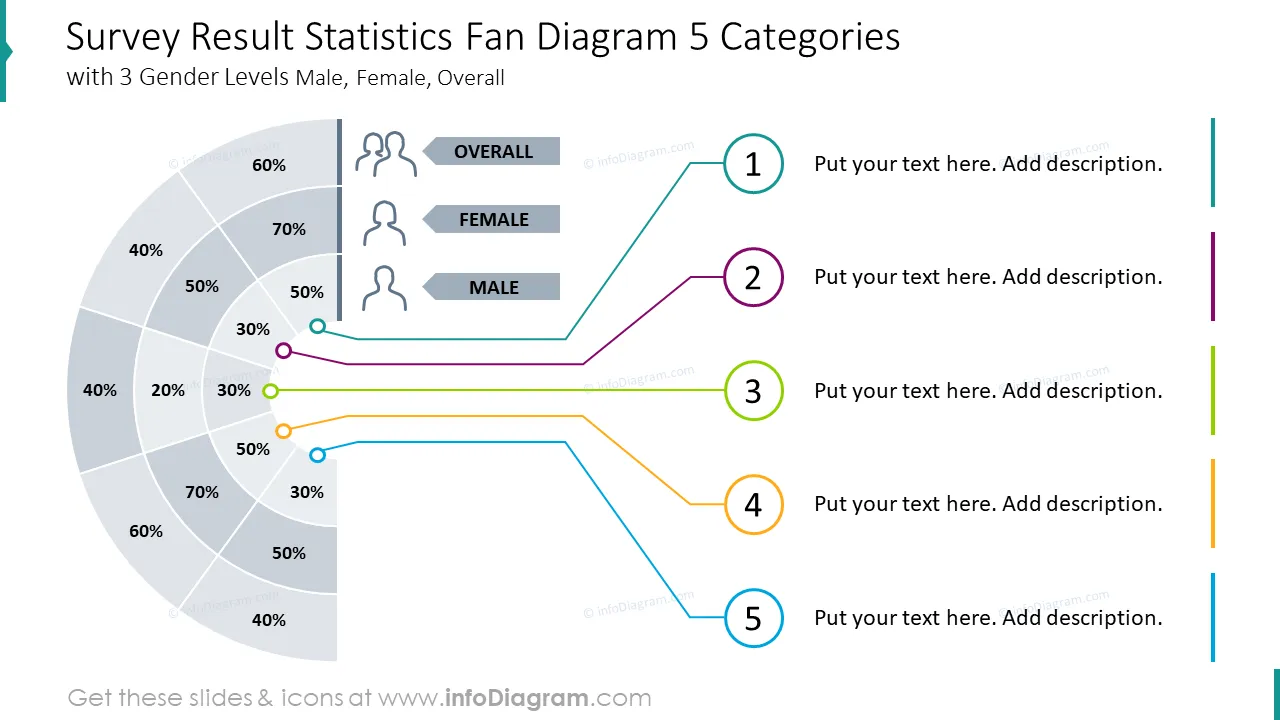
- Veranschaulichen Sie die Ergebnisse einer Umfrage mit einem Fächdiagramm, das 5 Kategorien mit Geschlechterebenen zeigt: Männlich, Weiblich und Gesamt.
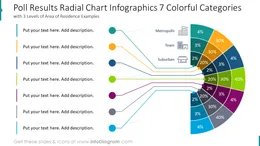
- Visualisieren Sie Umfrageergebnisse mit radialen Diagramm-Infografiken, die Kategorien mit 3 Ebenen des Wohnortes enthalten.
- Entwerfen Sie ein Fächdiagramm mit 4 Attributmerkmalen und 7 demografischen Kategorien: Bildung, Einkommen, Beruf, Standort, Kaufverhalten und Wohnen.
- Illustrieren Sie ein polares Flächendiagramm und eine Coxcomb-Infografik.
- Erstellen Sie eine ansprechende Rosendiagrammvorlage.
- Entwerfen Sie eine Halbkreissonnenstrahldiagrammvorlage.
- Präsentieren Sie Unternehmenswerte auf kreative Weise mit einem Radardiagramm mit den folgenden Werten: Integrität, Führung, Einfallsreichtum, Teamarbeit, Kreativität und Strategie.
- Veranschaulichen Sie ein kreisförmiges Organigramm.
Die Sammlung von Radialdiagramm-Fächdiagrammen enthält vordefinierte Folien:
- Horizontales Radialdiagramm für fünf Kategorien mit Erwachsenen, Kindern und älteren Alterssegmenten
- Umfrageergebnis-Statistik-Fächdiagramm für fünf Kategorien mit drei Geschlechterebenen: männlich, weiblich, insgesamt
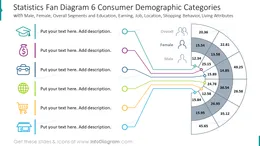
- Statistik-Fächdiagramm mit sechs Verbraucher-Demografie-Kategorien mit männlichen, weiblichen und insgesamt Segmenten
- Umfrageergebnisse in radialen Diagramm-Infografiken mit sieben bunten Kategorien
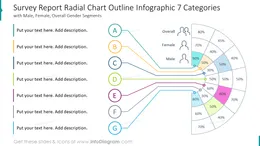
- Umfragebericht Radialdiagramm mit Umrissgrafiken für sieben Kategorien mit männlichen, weiblichen und insgesamt Segmenten
- Fächdiagramm für sieben demografische Kategorien mit vier Attributmerkmalen: Bildung, Einkommen, Beruf, Standort, Kaufverhalten, Lebenssymbole
- Polares Flächendiagramm-Infografik für fünf Kategorien
- Coxcomb-Infografik für sechs Kategorien
- Rosendiagramm für zwölf Kategorien
- Halbkreis-Sonnenstrahldiagramm für sechs Kategorien
- Unternehmenswerte Radardiagramm mit Integrität, Führung, Einfallsreichtum, Teamarbeit, Kreativität, Strategie
- Kreisförmiges Organigramm mit drei Hierarchieebenen
Versuchen Sie, diese PowerPoint-Illustrationen zu verwenden, um Ihren Inhalt visuell auf elegante Weise zu präsentieren.
Alle Grafiken sind bearbeitbar, sodass Sie Farben und Text ändern können. Wir haben am Ende des Präsentationsdecks auch eine allgemeine Symbolsammlung hinzugefügt. Optional können Sie die Sammlung auch um weitere PPT-Symbole erweitern (siehe Abschnitt Verwandte Diagramme).
Vollständig bearbeitbar in PowerPoint Set von Vektorgrafiken, die vollständig bearbeitbar sind, indem Sie die integrierten PowerPoint-Tools verwenden, einschließlich
- Ändern der Farbe aller Formenfüllungen und deren Umrisse, einschließlich Symbole
- Hinzufügen von Schatten
- Ändern der Form und Größe, Drehen, Spiegeln des Objekts
- Formen hinter oder über Text legen
Sehen Sie sich die Bearbeitungsdemonstration in unseren HowTo-Videos an.
Autoren
- Designer von infoDiagram
- Kontakt: hier
Die in dieser PowerPoint-Präsentation enthaltenen Folien:
- Horizontales Radialdiagramm (PPT-Vorlage) - infoDiagram
- Umfrageergebnisstatistiken Fächerdiagramm fünf Kategorien mit drei Geschlechterebenen
- Verbraucherdemografien Ventilator Diagramm - infoDiagram
- Umfrageergebnisse Radialdiagramm Infografiken mit sieben bunten Kategorien
- Umfragebericht Radialdiagramm mit Umrissgrafiken für sieben Kategorien
- Fächerdiagramm für sieben demografische Kategorien mit vier Attributmerkmalen
- Polares Flächendiagramm mit 5 Kategorien und 10 Ebenen - infoDiagram
- Coxcomb-Infografik für sechs Kategorien
- Rosendiagramm mit 12 Kategorien für PowerPoint - infoDiagram
- Halbrad Sonnenstrahldiagramm PowerPoint-Vorlage - infoDiagram
- Werte-Radar-Diagramm für Unternehmen
- Kreisförmige organisationstabelle mit drei hierarchieebenen
- Alle Diagramm-Diagramme sind einfach anzupassen
- Bearbeitbarkeit von Umrisssymbolen in PowerPoint
- Bearbeitbarkeit von flachen Icons in PowerPoint
- Umrissstil-Iconset: Team, Gruppe, zusammen, Gesamt, Manager
- Umrissstil-Symbolset: Geschlecht, Sex, männlich, Mann, weiblich
- Flaches Stil Icons Set: Team, Gruppe, Zusammen, Gesamt, Manager
- Flache Stil-Icons Set: Geschlecht, Sex, männlich, Mann, weiblich
Bewertungen
Your graphics add a nice touch to my presentations and I recently used them for one of my all-hands meetings. Your toolbox adds professionalism to my slides. Instead of using standard clipart.
Claude Jones, Director of Engineer, @Walmartlabs, USA
I needed a fresh look at some of my slides. I've tried to find a way to create a paintbrush effect, to underline, accentuate, add some color and the handwritten markers were just the things. Very easy to use, easy to size, change the color. It was an affordable, perfect solution and I'm happy to recommend it.
Anonymous, US
The crisp, clean look of the graphics, and the fact that it allowed me to easily edit and change the colors to match the template was my main reason for purchasing them.
Brandie Jenkins, E-learning Developer, USA

Wie bearbeiten
Text und Farben bearbeiten

Diagramm erweitern/kürzen

Ersetzen von Symbolen in infoDiagram PPT

Das könnten Sie auch brauchen