FINANZBERICHTE
PPT-Visualisierungen zur Präsentation Ihrer Schlüsselzahlen
Präsentieren Sie Ihr Thema visuell:
Bewertungen
Your graphics add a nice touch to my presentations and I recently used them for one of my all-hands meetings. Your toolbox adds professionalism to my slides. Instead of using standard clipart.
I needed a fresh look at some of my slides. I've tried to find a way to create a paintbrush effect, to underline, accentuate, add some color and the handwritten markers were just the things. Very easy to use, easy to size, change the color. It was an affordable, perfect solution and I'm happy to recommend it.
The crisp, clean look of the graphics, and the fact that it allowed me to easily edit and change the colors to match the template was my main reason for purchasing them.
Beispiel für die Verwendung
Beschreibung
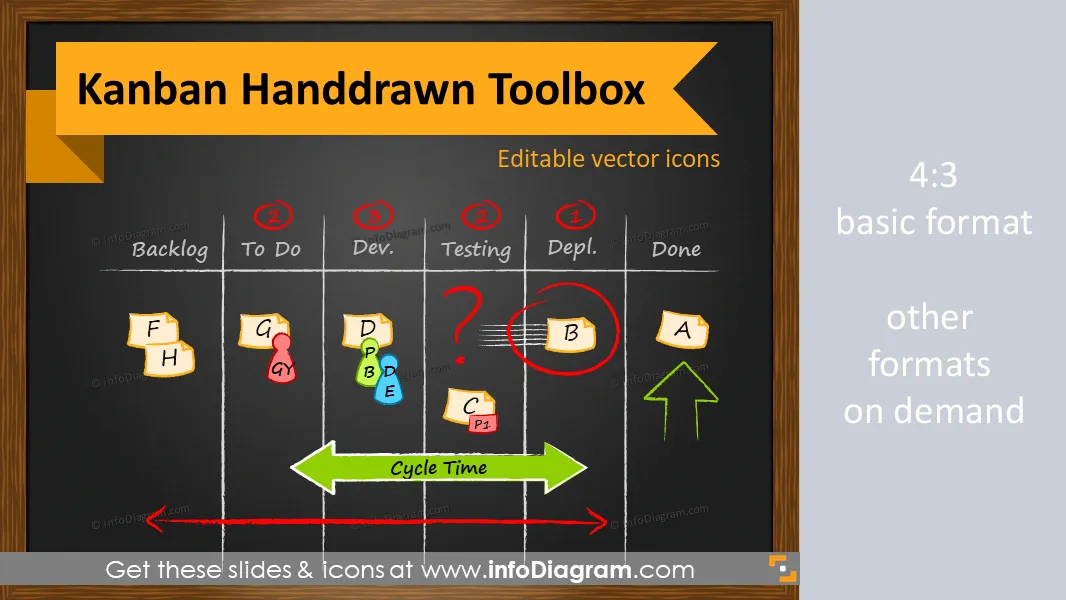
Einzigartiges, handgezeichnetes Kanban-Board-PowerPoint-Template mit Boards, Kreide-Icons und Kohlediagrammformen. Verwenden Sie diese PPT-Grafiken, um Ihr Agile Project Management auf kreative, persönliche Weise zu präsentieren. Die Kanban-Vorlage enthält:
- 14 vordesignte Kanban-Tabellen: leeres Board, vordefiniertes Board mit Entwicklungsphasen in 3 Farbversionen
- über 90 handgezeichnete Icons
- handgezeichnete Diagrammformen
- vollständig editierbarer Stil, Größe und Farbe in PowerPoint (Vektorformat)
Inhalt: Kanban-Board-Vorlagen für PowerPoint
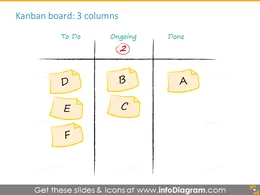
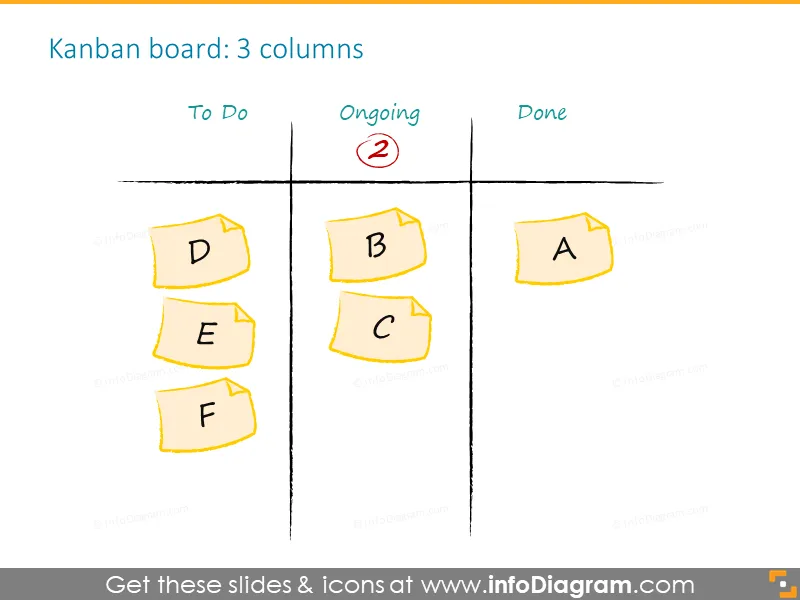
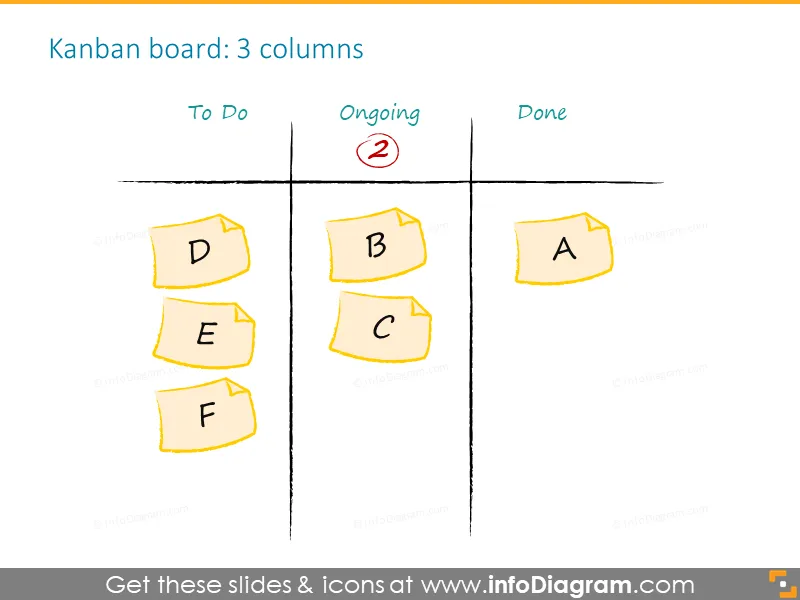
- Kanban-Board mit drei Spalten (Zu erledigen, In Bearbeitung, Erledigt) mit Aufgabenkarte auf einem weißen und einem schwarzen Brett.
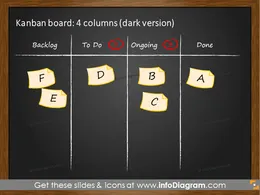
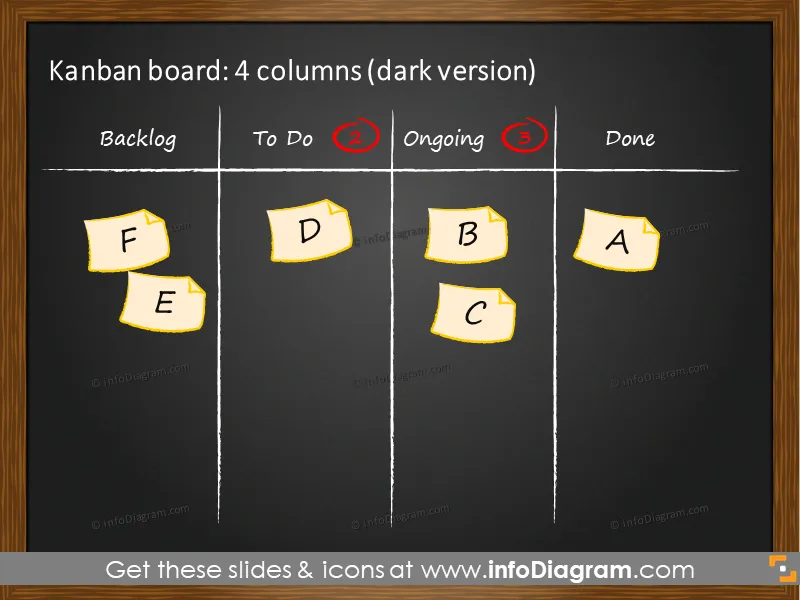
- Kanban-Board mit vier Spalten (Backlog, zu erledigen, in Bearbeitung, erledigt) mit Haftnotizen auf dunkelblauem Hintergrund und einem schwarzen Brett.
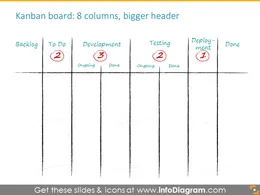
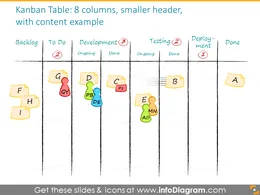
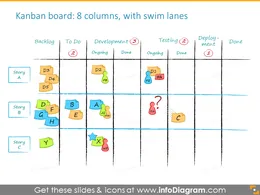
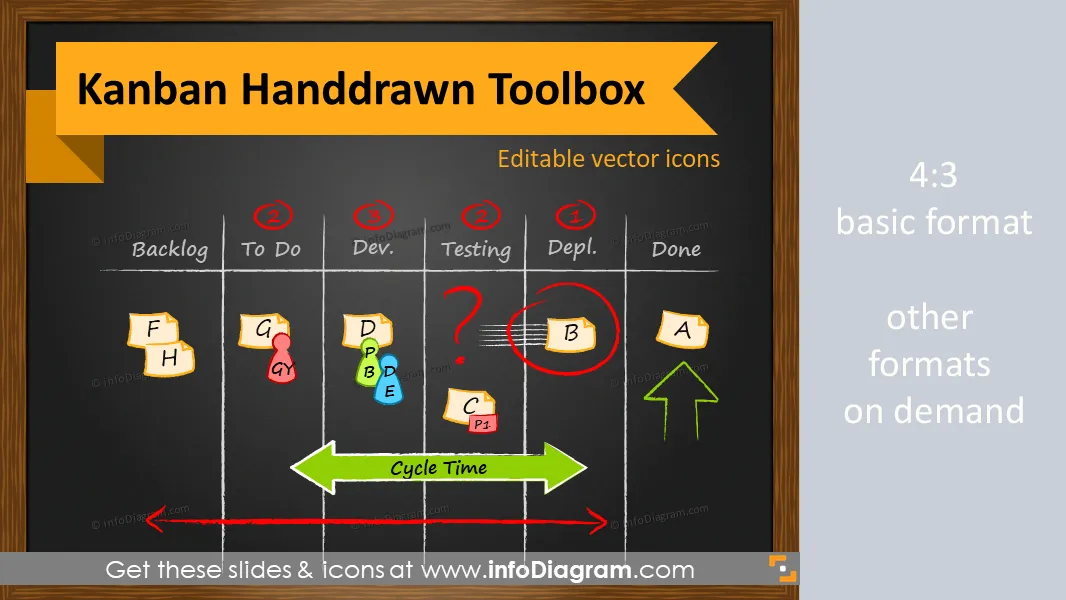
- Kanban-Board mit acht Spalten (Backlog, zu erledigen, Entwicklung in Bearbeitung, Entwicklung erledigt, Testing in Bearbeitung, Testing erledigt, Bereitstellung, erledigt) in den folgenden Versionen: mit Aufgabenkarten, Story-Swimlanes, schlicht leer, weißem und schwarzem Brett.
- Kanban-spezifische Icons: Post-it-Notiz, Teammitglieder, Memo-Marker, Nadeln, Bereich.
- Allgemeine Formen: einzelne Kreidepfeile, breite Pfeile, Rahmen, Swimlane-Linien, Hervorhebungszirkeln, Marker, Bewegungssymbol, verschiedene Symbole (Ok, Nicht Ok, In Bearbeitung, Analysieren, Reparieren).
Wie wird das Kanban-Board verwendet?
Das Kanban-Board ist das einfachste und effektivste Werkzeug, wenn Sie sich mit Ihrem Team an einem Ort treffen können. Wenn Sie jedoch Ihre Kanban-Aufgaben dokumentieren, reproduzieren oder teilen müssen, können Sie eine der Softwareanwendungen nutzen, die auf dem Markt erhältlich sind (Leankit, Kanbanize oder Sie können auch allgemeine Aufgabenverwaltungs-Apps wie Trello verwenden, um nur einige zu nennen).
Sie können Kanban auch auf einem Computer führen, indem Sie gängige Office-Anwendungen wie PowerPoint oder Excel verwenden, um das Kanban-Board festzuhalten oder zu präsentieren. Deshalb haben wir eine Grafikvorlage mit Kanban-Karten und Tabellen entworfen, die Sie zur Verwaltung Ihres Projekts mit dieser agilen Methodik verwenden können.
Wie verwendet man die PowerPoint-Kanban-Board-Grafiken?
Erstellen Sie ein Kanban-Whiteboard mit der Aufgabenverteilung, fügen Sie Icons hinzu, um die Dynamik der Aufgaben zu zeigen. Sie können auch elegante, druckbare Kanban-Boards erstellen - speichern Sie Ihr PowerPoint-Kanban als PDF und teilen oder drucken Sie es im Großformat.
Beispiele für die Anwendung von Kanban-Boards
- Für Softwareentwicklung - die typische Verwendung von Kanban-Boards im IT-Sektor.
- Als Projektmanagement für Grafikdesign.
- Als persönliche Aufgabenverwaltung - Kanban kann nicht nur für berufliche Aktivitäten, sondern auch für private Planungen verwendet werden. Es gibt auch Kanban-Apps für Kinder, dank der visuellen Form ist es eine attraktive Form für Jugendliche.
- Als agile Projektmanagementmethode für praktisch jede Produktentwicklung.
Vollständig in PowerPoint editierbar Satz von Vektorformen, die vollständig bearbeitet werden können, indem Sie die integrierten PowerPoint-Tools verwenden, einschließlich
- Text innerhalb von Icons hinzufügen
- Füllfarbe ändern (einfach, Farbverlauf, Transparenz einstellen)
- Konturfarbe ändern
- Schatten hinzufügen
- Form und Größe ändern
Siehe die Bearbeitungsdemonstration in unseren HowTo-Videos.
Über die Kanban-Methode
- Was ist Kanban ( Wikipedia )
- Limited WIP Society Gemeinschaft.
- Buch Kanban und Scrum - das Beste aus beiden machen.
- Lean-Kanban-Universität
- Kanban-Geschichte - Reihe von Blogs über die praktische Umsetzung von Kanban im Softwareentwicklungsteam
- EveryDayKanban-Blog - Blog, der über Kanban, Lean, Management und Teams diskutiert
Autoren
- Know-how: Pawel Brodzinski
- Design: Peter Zvirinsky, infoDiagram.com
Die in dieser PowerPoint-Präsentation enthaltenen Folien:
- 3-Spalten-Kanban-Board
- 4 Spalten Kanban-Board auf dunklem Hintergrund
- 8 Spalten Kanban-Board mit einem größeren Kopfbereich
- Beispiel des Kanban-Boards mit einem Inhaltsbeispiel
- Beispiel des Kanban-Boards mit Schwimmbahnen
- Beispiel einer Legende für ein Kanban-Board
- Objekte für das Board im handgezeichneten Kreide-Stil
- Beispiel für Bereichspfeile für ein Kanban-Board
- Beispiel für Kreidelinien und Formen
- Handgezeichnete Icon-Sammlung für ein Kanban-Board
- Handgezeichnetes Set von Nachrichtensymbolen
- Objekte für ein Kanban-Board: Plus, Minus, Stern, Klammern
- Set von weiten Pfeilen, das für ein Kanban-Board gedacht ist
- Objekte für ein Board: Einzelne Kreidepfeile und Ovale
- Beispiel der Objekte: Zitat, Pinnadel, Stern
- Handgezeichnete Icons: Kalenderplan, Suche, Fixieren, Implementieren
- Objekte für ein Kanban-Board: Status, Warnung, Daumen hoch und runter
- Kanban dunkles Blackboard
- 3-Spalten-Kanban-Blackboard
- 8-Spalten-Kanban-Board
- Beispiel eines Kanban-Whiteboards mit Schwimmbahnen
- Kanban-Board-Vorlage mit blauem Hintergrund
- 3-Spalten-blaues Kanban-Board
- 4 Spalten blaues Kanban-Board
- 8 Spalten blaues Kanban-Board
- 8 Spalten Kanban-Board, illustriert mit Schwimmbahnen
Wie bearbeiten
Text und Farben bearbeiten

Diagramm erweitern/kürzen

Ersetzen von Symbolen in infoDiagram PPT