

Your graphics add a nice touch to my presentations and I recently used them for one of my all-hands meetings. Your toolbox adds professionalism to my slides. Instead of using standard clipart.
Claude Jones, Director of Engineer, @Walmartlabs, USA


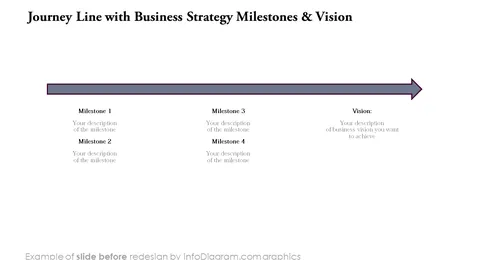
Before and after
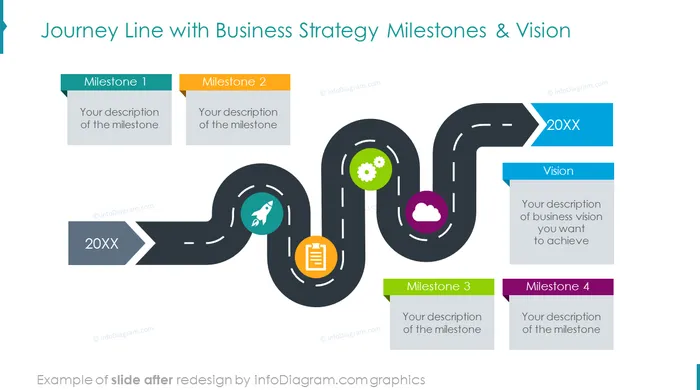
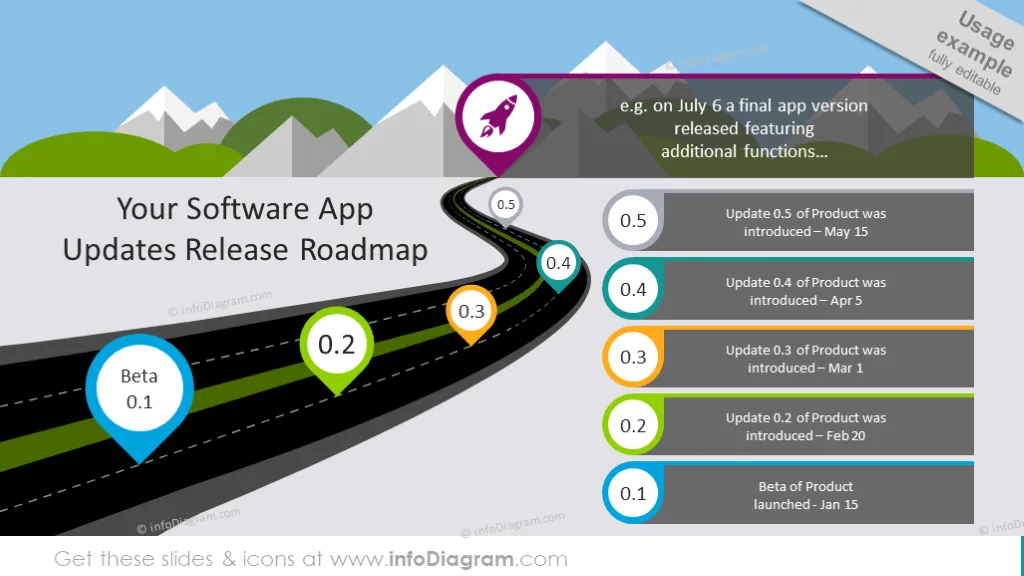
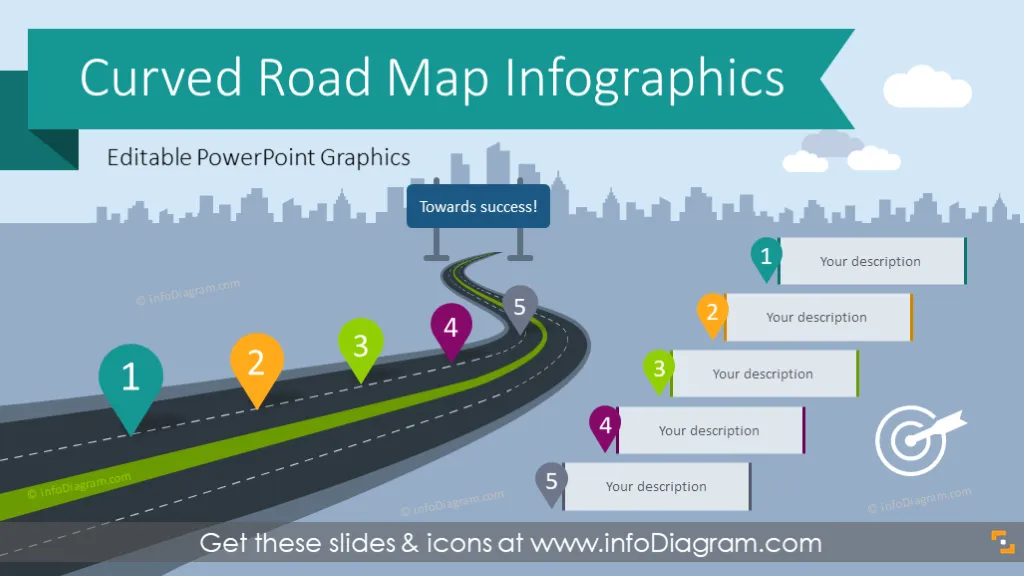
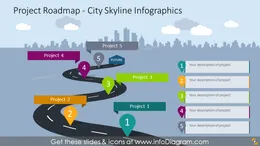
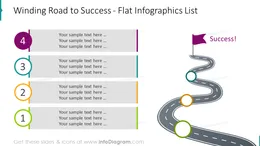
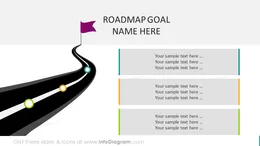
Infographies PowerPoint pour illustrer les étapes, feuilles de route, plans et parcours sous la forme d'une route sinueuse vers un objectif. Vous pouvez utiliser ces graphiques modifiables pour présenter l'historique des lancements d'applications logicielles ou dessiner une timeline des jalons d'un projet. Cette métaphore visuelle d'une route 3D sinueuse est un excellent moyen de montrer un parcours vers le succès personnel ou client. Dans un contexte de stratégie et de gestion, présentez cette feuille de route comme un chemin vers la vision de l'entreprise ou comme une chronologie de revue des activités.
Ce que contient ce diaporama graphique de feuilles de route :
Format : formes vectorielles entièrement modifiables et tableaux natifs PowerPoint (vous pouvez modifier les couleurs, changer la taille sans perte de qualité).
Une forme graphique illustrant divers plans et étapes en utilisant la métaphore d'une route pour visualiser le processus ou un voyage vers un objectif.
Choisissez et copiez les graphiques de la feuille de route dans votre présentation. N'hésitez pas à le modifier comme vous en avez besoin - en changeant les textes, ajoutant ou retirant des épingles de la feuille de route ou des couleurs. Des cas typiques où les diapositives visuelles de la feuille de route peuvent être utiles :
Si vous avez besoin d'un autre type de feuille de route, pas des graphiques courbes mais des tableaux de planification plus détaillés, consultez les tableaux de planification de projet de diagramme de Gantt modèle de feuille de route PowerPoint
Des diapositives complètes attirent l'attention du public car elles rompent généralement la séquence monotone des diapositives textuelles uniquement. Cela vous aidera à impliquer votre public dans votre présentation.
Vous pouvez ajouter de simples animations pour dévoiler les éléments d'une carte de parcours un par un. Chaque élément peut être illustré par une icône spécifique au jalon de la feuille de route, ce qui créera une meilleure association avec les sujets présentés. Si vous manquez de symboles, consultez la section Diagrammes connexes pour la collection d'icônes PPT.
Nous y avons ajouté un ensemble de zones de texte pour expliquer chaque étape de la feuille de route. N'hésitez pas à étendre ces formes si vous avez besoin de plus d'espace, ou à les dupliquer pour créer davantage d'étapes de la feuille de route.
Les couleurs de tous les graphiques ici sont modifiables. Vous pouvez les modifier pour les adapter à votre identité visuelle ou à celle de votre client.
Entièrement modifiable dans PowerPoint ensemble de formes vectorielles entièrement modifiables en utilisant les outils intégrés de PowerPoint, y compris
Voir la démonstration d'édition dans nos vidéos HowTo.
Your graphics add a nice touch to my presentations and I recently used them for one of my all-hands meetings. Your toolbox adds professionalism to my slides. Instead of using standard clipart.
Claude Jones, Director of Engineer, @Walmartlabs, USA
I needed a fresh look at some of my slides. I've tried to find a way to create a paintbrush effect, to underline, accentuate, add some color and the handwritten markers were just the things. Very easy to use, easy to size, change the color. It was an affordable, perfect solution and I'm happy to recommend it.
Anonymous, US
The crisp, clean look of the graphics, and the fact that it allowed me to easily edit and change the colors to match the template was my main reason for purchasing them.
Brandie Jenkins, E-learning Developer, USA



Vous pourriez aussi avoir besoin de