

Your graphics add a nice touch to my presentations and I recently used them for one of my all-hands meetings. Your toolbox adds professionalism to my slides. Instead of using standard clipart.
Claude Jones, Director of Engineer, @Walmartlabs, USA

Your graphics add a nice touch to my presentations and I recently used them for one of my all-hands meetings. Your toolbox adds professionalism to my slides. Instead of using standard clipart.
Claude Jones, Director of Engineer, @Walmartlabs, USA
I needed a fresh look at some of my slides. I've tried to find a way to create a paintbrush effect, to underline, accentuate, add some color and the handwritten markers were just the things. Very easy to use, easy to size, change the color. It was an affordable, perfect solution and I'm happy to recommend it.
Anonymous, US
The crisp, clean look of the graphics, and the fact that it allowed me to easily edit and change the colors to match the template was my main reason for purchasing them.
Brandie Jenkins, E-learning Developer, USA
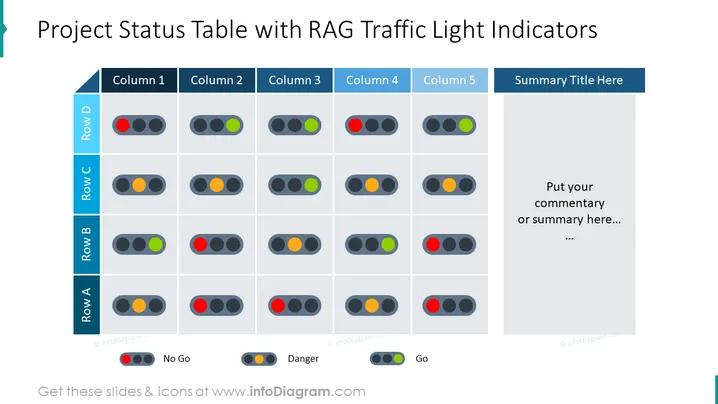
Esta diapositiva de PowerPoint se titula "Tabla de Estado del Proyecto con Indicadores de Semáforo RAG" y utiliza los colores del semáforo RAG (Rojo, Ámbar, Verde) para denotar el estado del proyecto. Cuatro filas etiquetadas de A a D y cinco columnas representan diferentes métricas o categorías para el monitoreo. Cada celda dentro de la tabla contiene un conjunto de tres semáforos, siendo el rojo "No ir", el ámbar "Peligro" y el verde "Ir", proporcionando una representación visual inmediata del estado de las áreas del proyecto. En el lado derecho, hay una sección para un "Título Resumen" y un espacio para comentarios o resumen del contenido de la tabla. Esta concisión apoya la revisión rápida y la toma de decisiones.



