
Reseñas
Sus gráficos añaden un toque agradable a mis presentaciones y recientemente los usé para una de mis reuniones generales. Su conjunto de herramientas añade profesionalismo a mis diapositivas. En lugar de usar imágenes prediseñadas estándar.
Necesitaba un aspecto fresco para algunas de mis diapositivas. Había intentado encontrar una forma de crear un efecto de pincel, de subrayar, acentuar, añadir algo de color y los marcadores escritos a mano fueron justo lo que necesitaba. Muy fácil de usar, fácil de ajustar el tamaño, cambiar el color. Fue una solución asequible y perfecta, y estoy feliz de recomendarla.
El aspecto nítido y limpio de los gráficos, y el hecho de que me permitiera editar y cambiar fácilmente los colores para que coincidieran con la plantilla fue mi principal razón para comprarlos.
Descripción
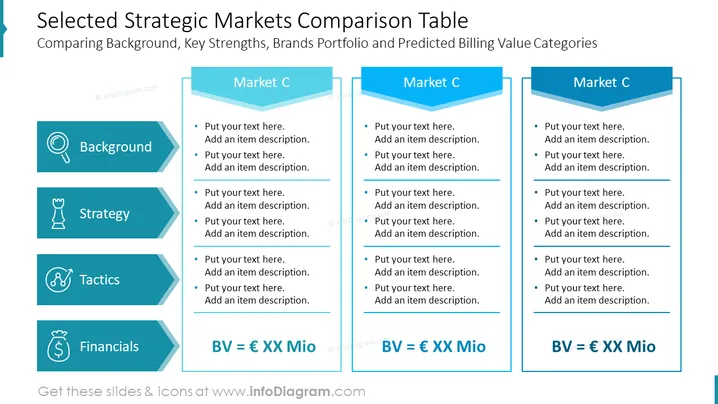
Tabla de Comparación de Mercados Estratégicos Seleccionados
Esta diapositiva sirve como un marco analítico dentro de una presentación de PowerPoint, diseñado para comparar diferentes mercados estratégicos. Es parte de una plantilla completa de PPT y muestra de manera efectiva una evaluación lado a lado de los antecedentes del mercado, las estrategias, las tácticas y las proyecciones financieras. Es una infografía indispensable para las empresas que presentan análisis de mercado comparativos a las partes interesadas.
¿Qué Incluye Esta Tabla de Comparación de Mercados Estratégicos Seleccionados?
- Un formato de tabla dividido en cuatro categorías principales: Antecedentes, Estrategia, Tácticas y Finanzas
- Iconos de esquema de una lupa, investigación, un trofeo, éxito, tácticas y finanzas
- Bloques de color de diferentes tonos de azul, proporcionando una clara separación visual para cada segmento de mercado
- Áreas designadas para insertar descripciones textuales de datos de mercado y enfoques estratégicos
Esta Tabla de Comparación de Mercados Estratégicos Seleccionados es parte de nuestra Presentación del Plan de Negocios Corporativos con Plantilla de PPT de Estrategia ESG.
Cómo editar
Cómo editar texto y colores

Cómo ampliar / acortar el diagrama

Cómo sustituir iconos en infoDiagram PPT


