Reseñas
Your graphics add a nice touch to my presentations and I recently used them for one of my all-hands meetings. Your toolbox adds professionalism to my slides. Instead of using standard clipart.
I needed a fresh look at some of my slides. I've tried to find a way to create a paintbrush effect, to underline, accentuate, add some color and the handwritten markers were just the things. Very easy to use, easy to size, change the color. It was an affordable, perfect solution and I'm happy to recommend it.
The crisp, clean look of the graphics, and the fact that it allowed me to easily edit and change the colors to match the template was my main reason for purchasing them.
Descripción
Cómo Editar Iconos Vectoriales de Múltiples Colores
Contenido de la Diapositiva
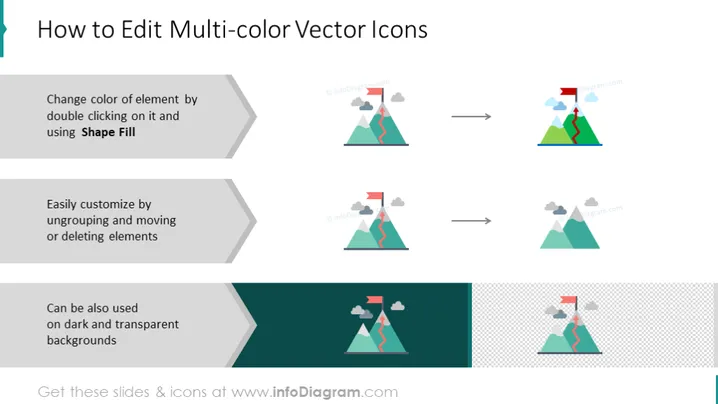
La diapositiva de PowerPoint está instruyendo sobre cómo modificar iconos vectoriales de múltiples colores en una presentación. Presenta tres puntos clave:
- Cambiar el color del elemento haciendo doble clic en él y usando Relleno de Forma - esto sugiere una forma sencilla de recolorear partes del ícono;
- Personalizar fácilmente desagrupando y moviendo o eliminando elementos - lo que indica que los componentes del ícono pueden ser manipulados individualmente;
- También se puede usar en fondos oscuros y transparentes - implicando versatilidad en el uso de los íconos en diferentes fondos de diapositivas.
Aspecto Gráfico
- El fondo de la diapositiva es completamente blanco.
- El título de la diapositiva está en la parte superior de la diapositiva utilizando una fuente grande y en negrita.
- Tres conjuntos de contenido están alineados horizontalmente a través de la diapositiva, cada uno compuesto por una descripción de texto y un ejemplo gráfico correspondiente.
- Cada descripción de texto está posicionada dentro de un banner de color gris oscuro con bordes ligeramente transparentes, creando una apariencia similar a una pestaña.
- Flechas conducen desde cada banner de texto hacia el ejemplo gráfico, significando una relación o proceso de texto a imagen.
- Ejemplos gráficos ilustran un ícono de montaña, que demuestra progresivamente la edición descrita: cambio de color, personalización de elementos y apariencia en diferentes fondos.
- La paleta de colores incluye gris, azul verdoso, azul, rojo y un patrón transparente.
El aspecto general de la diapositiva es limpio y moderno, con un flujo claro desde el texto instructivo hasta los ejemplos visuales. El uso de íconos y un esquema de colores limitado proporciona una ilustración fácil de seguir del proceso de edición.

Casos de Uso
- Para guiar a los usuarios sobre cómo editar y personalizar íconos dentro de un tutorial de software de presentación.
- En talleres de diseño para demostrar cómo los gráficos vectoriales pueden ser adaptados para satisfacer diferentes necesidades de diseño.
- Durante una sesión de branding corporativo, ilustrando cómo los íconos pueden ser modificados para alinearse con los colores y el estilo de la empresa.
- Como parte de una lección de diseño de interfaz de usuario (UI), mostrando cómo los íconos pueden ser utilizados y manipulados para diferentes fondos y temas.
Cómo editar
Cómo editar texto y colores

Cómo ampliar / acortar el diagrama

Cómo sustituir iconos en infoDiagram PPT


