

Your graphics add a nice touch to my presentations and I recently used them for one of my all-hands meetings. Your toolbox adds professionalism to my slides. Instead of using standard clipart.
Claude Jones, Director of Engineer, @Walmartlabs, USA

Your graphics add a nice touch to my presentations and I recently used them for one of my all-hands meetings. Your toolbox adds professionalism to my slides. Instead of using standard clipart.
Claude Jones, Director of Engineer, @Walmartlabs, USA
I needed a fresh look at some of my slides. I've tried to find a way to create a paintbrush effect, to underline, accentuate, add some color and the handwritten markers were just the things. Very easy to use, easy to size, change the color. It was an affordable, perfect solution and I'm happy to recommend it.
Anonymous, US
The crisp, clean look of the graphics, and the fact that it allowed me to easily edit and change the colors to match the template was my main reason for purchasing them.
Brandie Jenkins, E-learning Developer, USA
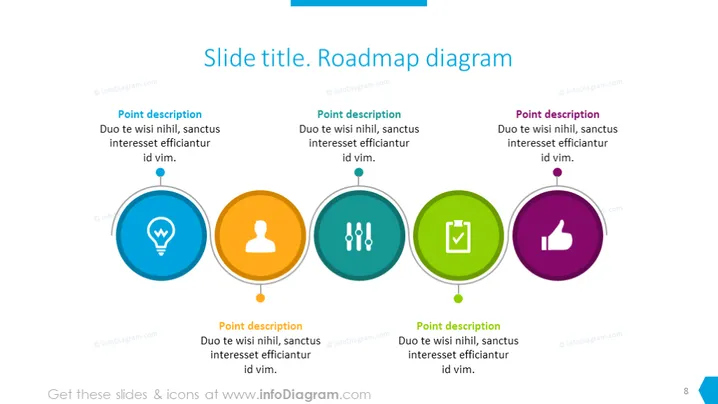
Diagrama de hoja de ruta ilustrado con íconos Plantilla de diapositiva PPT se puede utilizar cuando necesites transmitir visualmente una serie de pasos y hitos a tu audiencia. Por ejemplo, puedes usar esta diapositiva PPT en la planificación de proyectos para mostrar los hitos o pasos clave que deben decumplirse para lograr los objetivos del proyecto. Los íconos pueden ayudar a que la hoja de ruta sea más atractiva y memorable, y pueden representar visualmente las diferentes fases del proyecto. Hemos agregado espacio para que escribas una breve descripción de cada paso. Todas las formas son vectores, por lo que puedes jugar con los colores y cambiar el tamaño de los elementos sin perder calidad. Consulta las instrucciones de edición en la sección Cómo editar. Puedes descargar esta plantilla PPT en Google Slides y Keynote. ## Diagrama de hoja de ruta ilustrado con íconos Plantilla de diapositiva PPT infografías Fondo blanco, Cuadro de texto, Diagrama de hoja de ruta colorido, Ícono de bombilla, Ícono de idea, Ícono de persona, Ícono de métricas, Ícono de documento, Ícono de OK, Ícono de pulgar hacia arriba



